

Kalau kamu sedang merapikan dokumen kerja, CV, atau materi presentasi, background gambar yang terlalu ramai sering membuat hasil terlihat kurang bersih.
Hal ini juga dapat mengganggu fokus pembaca dan membuat tampilan dokumen terasa kurang profesional.
Karena itu, banyak orang mencari cara remove background di Word agar dokumen terlihat lebih rapi tanpa perlu berpindah aplikasi.
Di Microsoft Word, kamu bisa menghapus latar belakang gambar menggunakan fitur bawaan atau pengaturan transparansi sesuai kebutuhan.
Penasaran bagaimana cara menghilangkan background di Word dengan langkah sederhana, termasuk di laptop maupun HP? Yuk simak penjelasannya.
Cara Remove Background di Word
Saat ini, Microsoft Word memang sudah menyediakan beberapa fitur bawaan untuk menghapus latar belakang gambar.
Fitur ini bisa membantu kamu saat mengolah dokumen kerja, CV, maupun presentasi tanpa harus menggunakan aplikasi tambahan seperti remove bg dari website luar.
Setiap metode juga bisa berbeda tergantung versi Word yang kamu gunakan, termasuk jika kamu memakai Word di laptop, versi lama, atau bahkan Word HP.
1. Menggunakan Fitur “Remove Background” (Latar Belakang Kompleks)
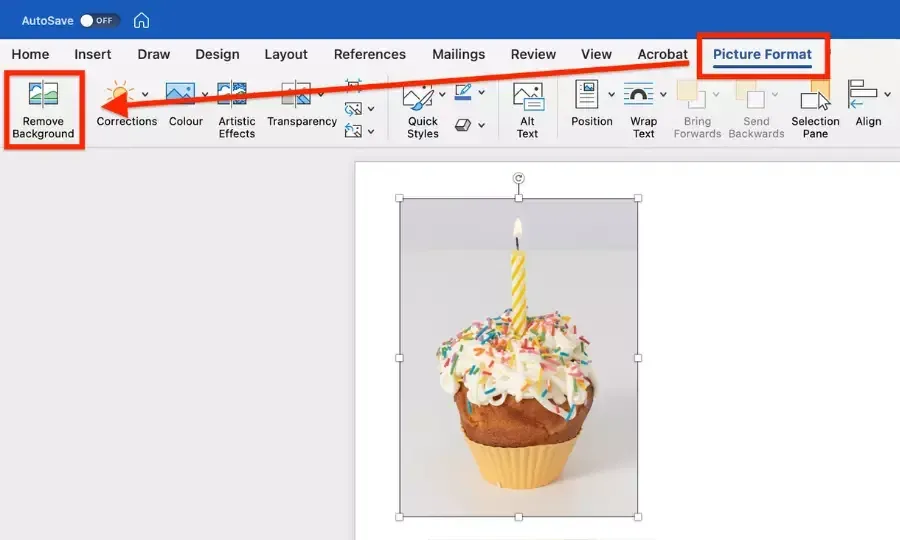
Cara ini merupakan metode paling umum dan paling akurat yang bisa kamu gunakan di Microsoft Word. Fitur ini cocok untuk gambar yang memiliki latar belakang ramai atau banyak detail warna.
Langkah-langkahnya:
- Klik gambar yang ingin kamu edit di dalam dokumen Word
- Masuk ke tab Picture Format yang muncul di bagian atas
- Pilih fitur Remove Background untuk memulai proses otomatis
- Word akan menandai bagian yang akan dihapus dengan warna ungu
- Jika ada bagian yang salah, kamu bisa menyesuaikannya menggunakan Mark Areas to Keep (+) untuk mempertahankan bagian tertentu
- Kamu juga bisa memakai Mark Areas to Remove (-) untuk menghapus bagian yang masih tersisa
- Setelah hasilnya sudah sesuai, klik Keep Changes untuk menyimpan
Fitur ini membantu kamu memahami how to remove background in ms word dengan lebih presisi karena bisa dikombinasikan antara otomatis dan manual.
2. Menggunakan “Set Transparent Color” (Latar Polos)
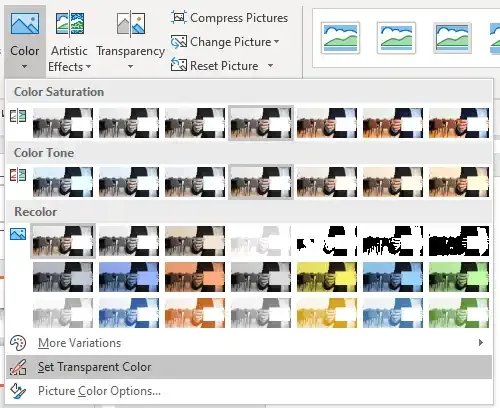
Kalau gambar yang kamu pakai memiliki latar belakang satu warna saja, metode ini bisa jadi pilihan paling cepat. Biasanya digunakan untuk logo, tanda tangan, atau gambar sederhana.
Langkah-langkahnya:
- Klik gambar yang ingin kamu ubah di dalam dokumen Word
- Masuk ke tab Picture Format yang muncul di bagian atas
- Pilih menu Color pada bagian toolbar
- Klik opsi Set Transparent Color
- Arahkan kursor ke warna background yang ingin dihapus, lalu klik bagian tersebut
Setelah itu, warna yang kamu pilih akan langsung menjadi transparan. Cara ini sering dipakai sebagai alternatif sederhana selain remove bg otomatis.
3. Cara Menghilangkan Background di Word Versi Terbaru
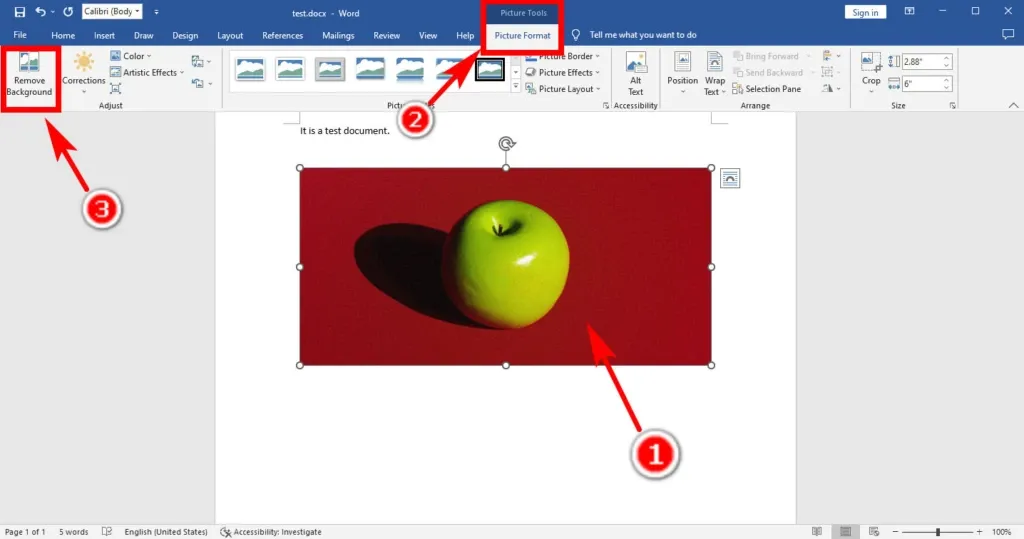
Pada Word versi terbaru, fitur penghapusan background sudah dibuat lebih mudah digunakan dan tampil lebih terintegrasi di dalam menu pengeditan gambar.
Metode ini tetap menggunakan fitur Remove Background, tetapi tampilannya lebih modern dan lebih mudah diakses, sehingga cocok untuk kamu yang sering mengedit dokumen kerja secara rutin.
Langkah-langkahnya:
- Buka Microsoft Word di laptop atau komputer kamu
- Masuk ke menu Insert, lalu pilih Picture
- Pilih gambar yang ingin kamu edit dan masukkan ke dalam dokumen
- Klik gambar tersebut hingga muncul tab Picture Format
- Pilih fitur Remove Background untuk memulai proses penghapusan otomatis
- Sesuaikan area jika diperlukan menggunakan fitur penyesuaian yang tersedia
- Klik Keep Changes untuk menyimpan hasil akhir
Cara ini paling sering digunakan di lingkungan kerja karena hasilnya lebih stabil dan rapi.
Baca Juga: 6 Cara Membuat Nomor Halaman di Word dengan Berbagai Format
4. Cara Remove Background di Word 2007
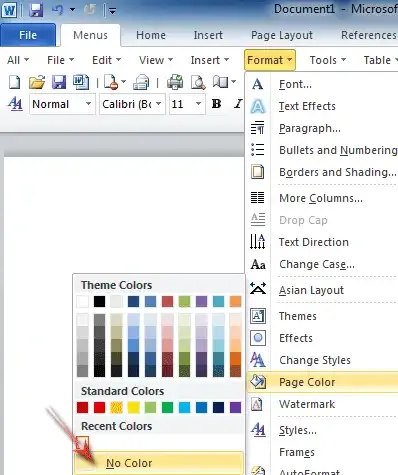
Untuk kamu yang masih menggunakan Word 2007, fitur remove background otomatis seperti di versi terbaru memang belum tersedia.
Namun, kamu tetap bisa menghilangkan background gambar dengan beberapa fitur dasar yang sudah disediakan Word versi ini, terutama untuk gambar dengan latar polos.
Perlu juga dibedakan bahwa di Word 2007, yang bisa dihapus bukan hanya background gambar, tetapi juga warna latar halaman dokumen jika diperlukan.
Langkah-langkahnya:
- Klik tab Page Layout pada menu utama
- Masuk ke grup Page Background
- Klik tombol Page Color
- Pilih opsi No Color untuk menghapus warna latar halaman
Langkah-langkah alternatifnya:
- Klik tab Menu pada Word 2007
- Pilih menu Format pada daftar yang tersedia
- Klik Page Color untuk membuka pengaturan warna halaman
- Pilih opsi No Color untuk menghapus background dokumen
Jika kamu mencari cara remove background di Word 2007, ini adalah opsi paling mendekati fitur otomatis.
5. Cara Menghilangkan Background di Word HP
Untuk kamu yang menggunakan Word di HP, fitur penghapusan background biasanya lebih terbatas dibanding versi desktop.
Namun kamu tetap bisa melakukan pengeditan dasar untuk kebutuhan sederhana.
Langkah-langkahnya:
- Buka dokumen di aplikasi Microsoft Word HP
- Ketuk gambar yang ingin kamu edit di dalam dokumen
- Pilih menu Picture Format yang muncul di bagian bawah layar
- Klik fitur Remove Background jika tersedia di perangkat kamu
- Sesuaikan hasil deteksi otomatis jika diperlukan
- Pilih Keep Changes untuk menyimpan hasil pengeditan
Jika fitur tidak tersedia, biasanya kamu perlu menghapus background terlebih dahulu menggunakan aplikasi lain sebelum memasukkan gambar ke Word.
Hal ini sering dilakukan karena di beberapa versi mobile belum sefleksibel versi desktop untuk editing gambar.
Baca Juga: 5 Cara Hapus Akun Email di HP Android dan iPhone
LAMAR LOKER TERBARU SEKARANG!
[button lamar loker lewat dealls]
Kelebihan dan Kekurangan Remove Background di Word
Sebelum kamu terlalu sering menggunakan fitur ini, kamu perlu memahami bahwa remove background di Word memang dirancang untuk kebutuhan pengeditan sederhana.
Fungsinya lebih ke membantu pekerjaan cepat seperti merapikan CV, dokumen kerja, atau presentasi tanpa harus berpindah ke aplikasi lain.
Namun, seperti fitur bawaan pada umumnya, hasilnya tetap punya batasan tertentu. Karena itu, penting untuk melihat sisi kelebihan dan kekurangannya secara seimbang.
Kelebihan Remove Background di Word
Fitur ini banyak digunakan karena praktis dan sudah tersedia langsung di Microsoft Word. Untuk kebutuhan dasar, fitur ini sudah cukup membantu tanpa perlu alat tambahan.
1. Praktis digunakan tanpa aplikasi tambahan
Kamu tidak perlu membuka software lain seperti Photoshop atau situs edit gambar. Semua proses bisa langsung dilakukan di dalam Word saat kamu sedang mengerjakan dokumen.
2. Tidak membutuhkan biaya tambahan
Fitur ini sudah termasuk dalam paket Microsoft Office, sehingga kamu bisa menggunakannya tanpa biaya tambahan atau langganan khusus.
3. Bisa digunakan secara offline
Kamu tetap bisa menghapus background gambar meskipun tidak sedang terhubung ke internet. Hal ini membuatnya lebih fleksibel untuk kebutuhan kerja di mana saja.
4. Memiliki opsi penyesuaian manual
Word menyediakan fitur seperti Mark Areas to Keep dan Mark Areas to Remove yang membantu kamu memperbaiki hasil otomatis agar lebih sesuai dengan objek gambar.
5. Cukup efektif untuk gambar sederhana
Fitur ini bekerja paling baik pada gambar dengan kontras jelas, seperti logo, ikon, atau tanda tangan digital yang tidak memiliki banyak detail kompleks.
Baca Juga: 10 Cara Menghilangkan Garis Merah di Word (HP, Windows, MacBook)
Kekurangan Remove Background di Word
Meskipun praktis, fitur ini tetap memiliki keterbatasan karena bukan alat editing profesional. Hasilnya bisa berbeda tergantung pada tingkat kompleksitas gambar yang kamu gunakan.
1. Kurang presisi untuk gambar detail
Pada gambar dengan detail rumit seperti rambut, bayangan halus, atau tepi objek yang tidak tegas, hasil penghapusan sering kurang rapi.
2. Perlu penyesuaian manual tambahan
Untuk mendapatkan hasil yang lebih baik, kamu sering perlu melakukan penyesuaian manual. Proses ini bisa memakan waktu lebih lama terutama pada gambar yang kompleks.
3. Tidak seakurat software desain profesional
Dibandingkan aplikasi seperti Photoshop, fitur ini masih terbatas dalam hal seleksi objek dan pengolahan background yang lebih detail.
4. Lebih optimal di versi desktop
Fitur remove background biasanya bekerja lebih stabil di Word versi komputer dibandingkan versi mobile atau Word HP yang fiturnya lebih terbatas.
Baca Juga: 4 Langkah Cepat Cara Membuat Garis Lurus di Word
Tips Agar Hasil Remove Background Lebih Rapi
Hasil penghapusan background di Word sebenarnya sangat dipengaruhi oleh kondisi gambar dan cara kamu mengaturnya sejak awal.
Karena itu, ada beberapa hal sederhana yang bisa kamu perhatikan agar hasil akhirnya terlihat lebih bersih dan rapi:
1. Gunakan Gambar dengan Kontras yang Jelas
Pilih gambar yang memiliki perbedaan warna yang tegas antara objek dan background.
Semakin jelas kontrasnya, semakin mudah Word membedakan bagian yang harus dipertahankan dan dihapus.
2. Hindari Background yang Terlalu Ramai
Gambar dengan banyak warna atau elemen visual biasanya lebih sulit diproses oleh fitur otomatis.
Background yang sederhana akan membantu hasil penghapusan terlihat lebih stabil dan rapi.
3. Perbesar Gambar Sebelum Diedit
Perbesar tampilan gambar di Word agar kamu bisa melihat detail kecil dengan lebih jelas.
Cara ini membantu kamu menyesuaikan area yang dipertahankan atau dihapus dengan lebih akurat.
4. Gunakan Fitur Mark Areas dengan Hati-hati
Saat menggunakan fitur manual seperti Mark Areas to Keep atau Mark Areas to Remove, lakukan secara perlahan.
Penyesuaian yang terlalu cepat atau berlebihan bisa membuat hasil akhir terlihat kurang natural.
5. Simpan Hasil dalam Format yang Tepat
Setelah background berhasil dihapus, simpan gambar dalam format yang mendukung transparansi seperti PNG.
Ini menjaga hasil tetap rapi saat digunakan kembali di dokumen lain.
6. Gunakan versi Word yang Lebih Terbaru Jika Memungkinkan
Versi Word yang lebih baru umumnya memiliki fitur penghapusan background yang lebih akurat dan stabil.
Hal ini bisa membantu kamu mendapatkan hasil yang lebih konsisten dibandingkan versi lama seperti Word 2007.
Baca Juga: Cara Mengatur Spasi di Word: Antar Kata, Baris, & Paragraf agar Tidak Berantakan
FAQ Seputar Cara Remove Background di Word
Setelah memahami berbagai cara dan tips menghapus background di Word, mungkin kamu masih punya beberapa pertanyaan yang sering muncul saat praktik langsung.
Bagian ini akan membantu menjawab hal-hal yang paling sering ditanyakan agar kamu tidak bingung saat menggunakannya:
1. Apakah semua versi Word bisa remove background?
Tidak semua versi Microsoft Word memiliki fitur remove background yang sama.
Fitur ini umumnya tersedia di Word versi 2010 ke atas, sedangkan versi lama seperti Word 2007 masih terbatas dan lebih mengandalkan fitur seperti Set Transparent Color.
2. Kenapa background tidak terhapus sempurna?
Background tidak selalu terhapus dengan rapi karena Word menggunakan sistem deteksi otomatis.
Jika warna background terlalu mirip dengan objek atau gambar memiliki banyak detail, hasilnya bisa kurang presisi sehingga perlu penyesuaian manual menggunakan fitur Mark Areas.
3. Apakah bisa digunakan untuk foto orang?
Bisa, tetapi hasilnya sangat bergantung pada kualitas gambar.
Foto dengan latar belakang sederhana biasanya lebih mudah diproses, sedangkan foto dengan rambut atau detail halus sering membutuhkan penyesuaian tambahan agar hasilnya lebih rapi.
4. Bagaimana cara menyimpan gambar tanpa background?
Setelah proses penghapusan selesai, kamu bisa menyimpan hasilnya dengan klik kanan pada gambar lalu memilih Save as Picture.
Agar background tetap transparan, sebaiknya simpan dalam format PNG supaya hasilnya tidak berubah saat digunakan di dokumen lain.
CV Sudah Rapi? Saatnya Lamar Loker Terbaru di Dealls!
Setelah kamu berhasil menghapus background gambar di Word dan merapikan tampilan dokumen seperti CV atau portofolio, langkah berikutnya adalah memastikan dokumen tersebut sudah siap digunakan untuk melamar kerja.
Jika CV kamu sudah terlihat lebih bersih dan profesional, sekarang saatnya beralih ke tahap berikutnya, yaitu mulai mencari peluang kerja yang sesuai dengan tujuan kariermu.
Melalui Dealls, kamu bisa menemukan 100.000+ lowongan kerja dari 7.000+ perusahaan ternama di berbagai industri.
Platform ini membantu kamu mencari peluang kerja secara lebih praktis, baik untuk fresh graduate maupun kamu yang sudah memiliki pengalaman kerja.
Kamu juga bisa memanfaatkan fitur pencarian yang memudahkan proses filter berdasarkan posisi, lokasi, hingga level pengalaman.
Dengan begitu, proses mencari job vacancy menjadi lebih cepat dan relevan, termasuk saat kamu ingin menemukan info loker terdekat sesuai domisili kamu.
Sebelum mulai melamar, pastikan CV kamu sudah benar-benar optimal agar peluang kamu dilirik HR semakin besar. Kamu bisa menggunakan fitur AI CV Reviewer untuk mengecek apakah CV kamu sudah sesuai dengan standar rekruter dan sistem ATS.
Jika CV kamu sudah siap, kamu bisa langsung melamar berbagai peluang kerja hanya dalam satu klik di Dealls.
Tunggu apa lagi? Mulai langkah kariermu sekarang dan temukan berbagai peluang terbaik lewat Dealls.
LAMAR LOKER TERBARU SEKARANG!
