

Microsoft Word adalah aplikasi pengolah kata yang menawarkan kapabilitas luas untuk membuat berbagai jenis dokumen, mulai dari makalah, CV, surat lamaran kerja, hingga laporan keuangan.
Namun, saat menggunakannya, mungkin kamu pernah melihat garis merah muncul di bawah kata tertentu.
Bagi sebagian orang, garis ini cukup mengganggu karena membuat dokumen terlihat seperti ada kesalahan.
Padahal dalam banyak kasus, garis merah tersebut bukan berarti kata yang kamu tulis salah. Microsoft Word hanya mendeteksi kata tersebut sebagai kesalahan ejaan berdasarkan pengaturan bahasa yang digunakan.
Jika kamu merasa terganggu dengan adanya garis tersebut, mari pahami cara menghilangkan garis merah di Word 2026, baik di laptop, MacBook, hingga HP!
Penyebab Muncul Garis Merah di Microsoft Word

Garis ini sebenarnya bagian dari fitur Spell Check yang bertugas mendeteksi kemungkinan kesalahan ejaan saat kamu mengetik.
Namun dalam banyak kasus, garis merah tidak selalu berarti kata tersebut salah. Word hanya menandai kata yang tidak dikenali oleh sistem kamus bawaan.
Mari pahami beberapa penyebab paling umum munculnya garis merah di Word:
1. Word Menganggap Kata yang Kamu Tulis Salah Eja
Penyebab paling umum adalah Word mendeteksi kata yang kamu tulis sebagai kesalahan ejaan.
Sistem pemeriksa ejaan Word akan membandingkan kata yang kamu ketik dengan kamus bawaan yang ada di aplikasi. Jika tidak ada, Word akan menandainya dengan garis merah.
2. Kata Tidak Ada di Kamus Word
Kadang kamu menulis kata yang sebenarnya benar, tetapi tidak terdapat dalam kamus Word. Ini bisa saja terjadi jika kamu menulis nama perusahaan atau istilah khusus. Mengingat Word tidak mengenali kata tersebut, sistem akan menganggapnya sebagai kesalahan.
3. Bahasa Dokumen Tidak Sesuai
Pengaturan bahasa pada dokumen juga dapat menyebabkan garis merah muncul di hampir semua kata.
Misalnya kamu menulis dalam bahasa Indonesia tetapi Word menggunakan pengaturan bahasa Inggris. Akibatnya Word menganggap banyak kata sebagai kesalahan ejaan.
4. Penggunaan Istilah Asing atau Singkatan
Kamu mungkin menggunakan banyak istilah asing saat menulis CV, seperti nama tools atau jabatan pekerjaan.
Istilah seperti SEO, UI/UX, dashboard, atau startup sering tidak dikenali oleh kamus Word. Oleh karenanya, Word akan memberi garis merah walaupun kata tersebut benar.
5. Format Teks Berubah Tanpa Disadari
Kadang garis merah muncul karena format teks berubah secara tidak sengaja, misalnya warna font berubah menjadi merah atau teks diberi garis bawah.
Penyebabnya bisa karena kombinasi shortcut keyboard atau pengaturan font yang berubah. Jika ini terjadi, Word tetap akan menampilkan teks dengan garis merah meski bukan karena kesalahan ejaan.
Baca Juga: Cara Mengatur Spasi di Word: Antar Kata, Baris, & Paragraf agar Tidak Berantakan
Cara Menghilangkan Garis Merah di Word dengan Cepat
Setelah mengetahui penyebabnya, sekarang kamu bisa mencoba beberapa cara menghilangkan garis merah di Word dengan cepat.
Mari simak urutannya tanpa perlu mengubah terlalu banyak pengaturan di Word:
1. Memperbaiki Kata yang Bergaris Merah
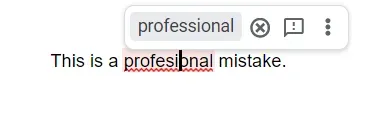
Cara menghilangkan garis merah di Word Windows 11 dan versi lainnya yaitu memperbaiki kata yang dianggap salah.
Ketika Word menemukan kesalahan ejaan, sistem akan memberikan rekomendasi kata yang dianggap benar.
Jika kamu memilih salah satu rekomendasi tersebut, garis merah biasanya akan langsung hilang.
Adapun urutan caranya yaitu:
- Arahkan kursor ke kata yang memiliki garis merah
- Klik kanan pada kata tersebut
- Word akan menampilkan beberapa saran ejaan
- Pilih kata yang sesuai dengan maksud penulisan kamu
- Garis merah akan hilang setelah kata diganti
2. Menggunakan Opsi Ignore atau Ignore All
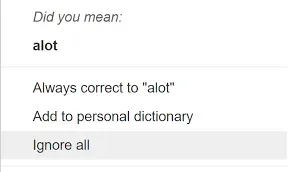
Jika kata yang kamu tulis sebenarnya benar tetapi tidak dikenali Word, kamu bisa menggunakan opsi Ignore atau Ignore All untuk menghapus semua garis merah.
Dengan cara ini, Word akan menghapus garis merah tanpa mengubah kata tersebut. Kamu bisa menggunakan opsi ini ketika menulis istilah tertentu.
Caranya yaitu:
- Klik kanan pada kata yang memiliki garis merah
- Pilih opsi Ignore untuk menghilangkan garis pada satu kata
- Pilih Ignore All jika kata tersebut muncul berulang di dokumen
- Word akan menghapus tanda garis merah dari kata tersebut
3. Menambahkan Kata ke Dictionary Word
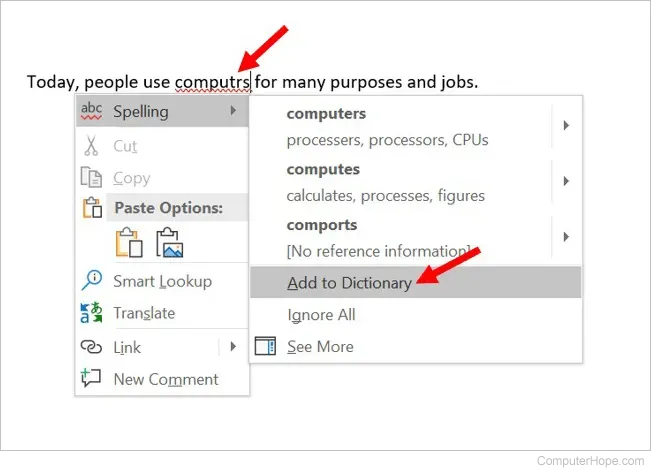
Jika kamu sering menggunakan kata tertentu, kamu bisa menambahkannya ke kamus Word. Dengan cara ini Word akan mengenali kata tersebut sebagai kata yang valid di dokumen berikutnya.
Kamu bisa mengikuti langkah-langkahnya di bawah ini:
- Klik kanan pada kata yang memiliki garis merah
- Pilih opsi Add to Dictionary
- Word akan menyimpan kata tersebut ke kamus bawaan
- Kata yang sama tidak akan ditandai sebagai kesalahan lagi
4. Mengubah Bahasa Dokumen
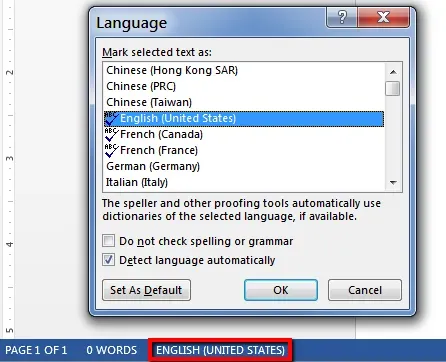
Kadang garis merah muncul karena bahasa dokumen tidak sesuai dengan bahasa yang kamu gunakan saat menulis.
Misalnya kamu menulis dokumen dalam bahasa Indonesia tetapi Word menggunakan pengaturan bahasa Inggris.
Cobalah untuk mengubah bahasa dokumen dengan cara berikut:
- Blok seluruh teks pada dokumen (Ctrl + A)
- Klik menu Review di toolbar
- Pilih Language lalu klik Set Proofing Language
- Pilih bahasa yang sesuai dengan dokumen
- Klik OK untuk menyimpan pengaturan
5. Menonaktifkan Spell Check Sementara
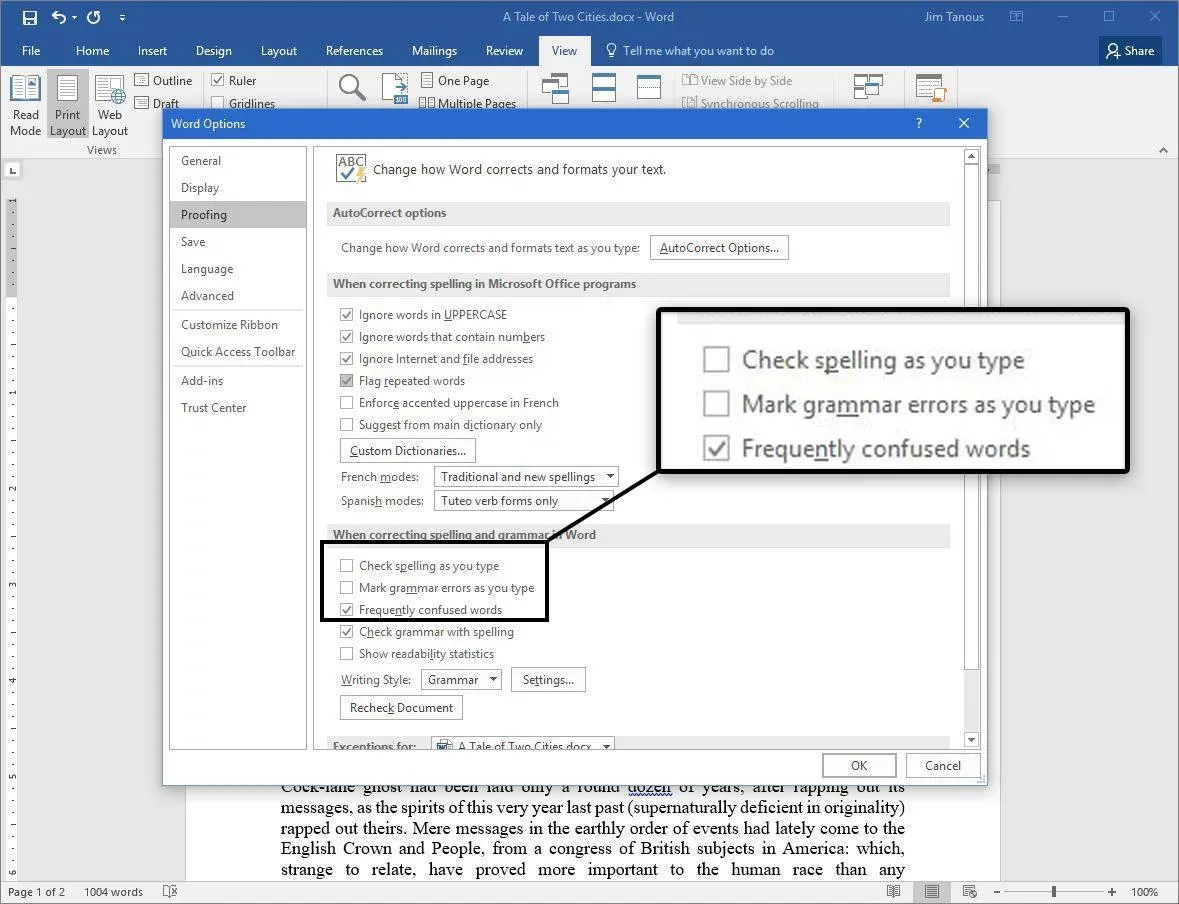
Jika kamu ingin menulis tanpa gangguan garis merah, kamu juga bisa menonaktifkan fitur Spell Check sementara.
Namun perlu diingat, menonaktifkan fitur ini juga membuat Word tidak lagi mendeteksi kesalahan ejaan.
Ikuti cara berikut untuk mencobanya:
- Klik menu File pada Word
- Pilih Options
- Masuk ke menu Proofing
- Hilangkan centang pada Check spelling as you type
- Klik OK untuk menyimpan pengaturan
Cara Menghilangkan Garis Merah di Word Laptop atau PC
Banyak yang menggunakan laptop atau PC, caranya sebenarnya tidak jauh berbeda. Cara menghilangkan garis merah di Word Windows 10 maupun Windows terbaru bisa dengan langkah berikut:
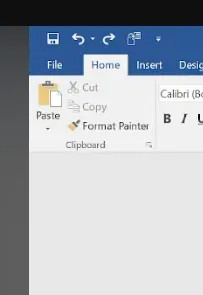
1. Buka Menu File di Microsoft Word
Langkah pertama adalah mengakses pengaturan Word. Klik menu File yang berada di pojok kiri atas layar. Menu ini berisi berbagai pengaturan aplikasi.
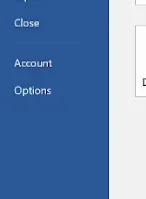
2. Pilih Menu Options
Setelah menu File terbuka, pilih opsi Options. Menu ini akan menampilkan berbagai pengaturan Word yang bisa kamu ubah.
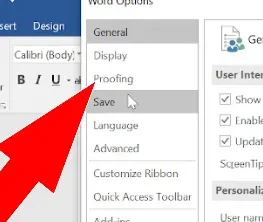
3. Buka Pengaturan Proofing
Selanjutnya pilih menu Proofing. Di bagian ini terdapat pengaturan terkait pengecekan ejaan, grammar, dan berbagai fitur koreksi otomatis.
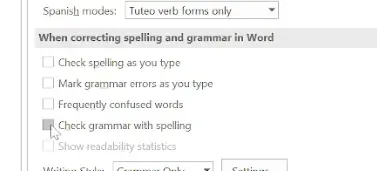
4. Nonaktifkan Spell Check
Pada menu Proofing, akan banyak pilihan opsi yang muncul. Kamu hanya perlu fokus pada opsi berikut:
- Check spelling as you type
- Mark grammar errors as you type
- Frequently confused words
- Check grammar with spelling
Hilangkan tanda centang pada opsi tersebut. Jika sudah, klik OK untuk menyimpan perubahan. Setelah itu, seharusnya tidak lagi muncul garis merah.
Jika kamu sedang mencari pekerjaan yang pengalaman dan background pendidikan kamu, yuk coba langsung cek berbagai posisi job vacancy yang tersedia di Dealls.
Sebelum melamar, kamu juga bisa review CV gratis untuk mengecek kualitasnya terlebih dahulu dengan AI CV Reviewer agar CV kamu lebih siap bersaing dalam proses seleksi
CARI LOKER TERBARU SEKARANG!

Cara Menghilangkan Garis Merah di Word MacBook
Cara menghilangkan garis merah di Word MacBook sedikit berbeda dari Windows karena letak pengaturannya berada di menu Preferences.
Namun langkahnya tetap sederhana dan bisa dilakukan langsung dari pengaturan Word dengan cara berikut:
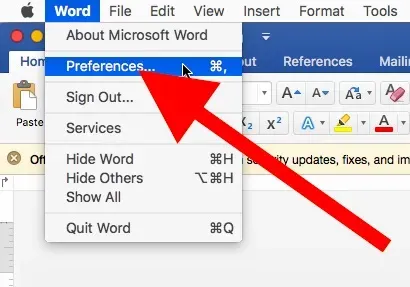
1. Buka Menu Word Preferences
Buka aplikasi Microsoft Word di MacBook. Setelah itu klik menu Word pada bagian atas layar lalu pilih Preferences untuk membuka pengaturan aplikasi.
2. Masuk ke Menu Spelling & Grammar
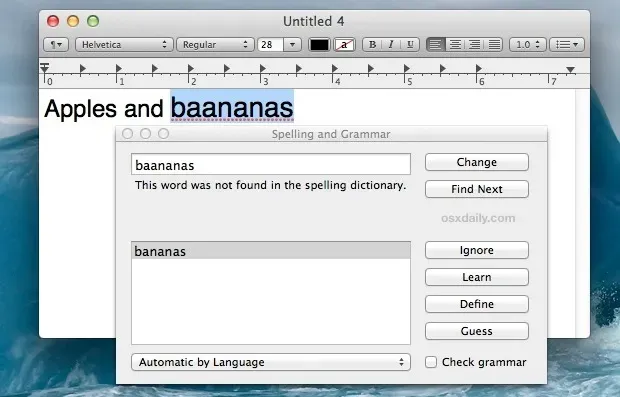
Setelah jendela Preferences terbuka, pilih menu Spelling & Grammar. Di menu ini kamu bisa mengatur fitur pemeriksaan ejaan otomatis pada Word.
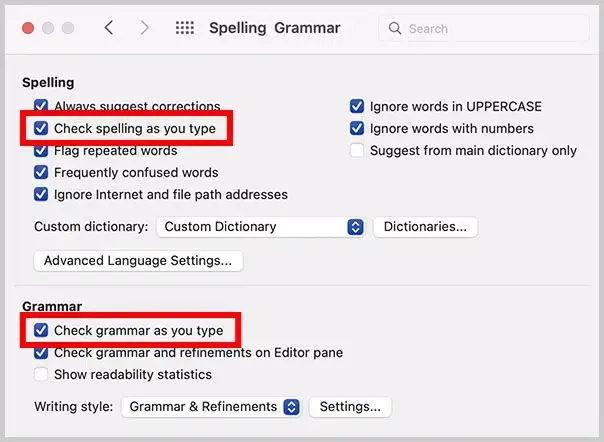
3. Nonaktifkan Check Spelling as You Type
Cari opsi Check spelling as you type lalu hilangkan tanda centangnya. Setelah dinonaktifkan, garis merah di bawah kata pada dokumen Word akan langsung hilang.
4. Simpan Pengaturan
Setelah pengaturan selesai diubah, simpan dan tutup menu tersebut. Dokumen Word yang sedang kamu buka tidak akan lagi menampilkan garis merah.
Baca Juga: Cara Membuat Kop Surat di Microsoft Word Mudah dan Cepat [+Template]
Cara Menghilangkan Garis Merah di Word di HP
Banyak orang juga menulis atau mengedit dokumen melalui HP. Garis merah ini juga sangat mungkin muncul di HP.
Jika kamu mengalaminya, bisa ikuti cara menghilangkan garis merah di Word di HP berikut:
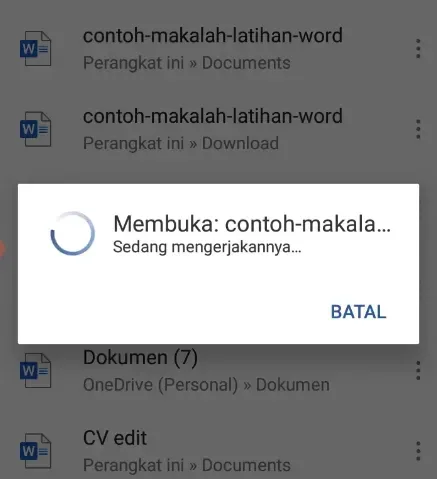
1. Buka Dokumen Word di HP
Buka aplikasi Microsoft Word di HP kamu lalu pilih dokumen yang ingin diedit. Setelah dokumen terbuka, cari kata yang memiliki garis merah.
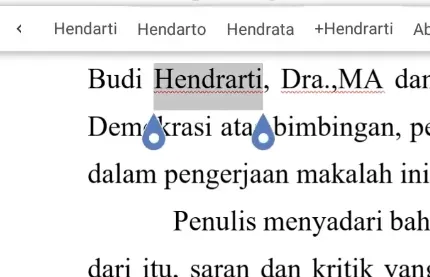
2. Pilih Kata yang Bergaris Merah
Tekan dan tahan kata yang memiliki garis merah hingga muncul menu pilihan. Word biasanya akan menampilkan beberapa rekomendasi kata yang dianggap benar.
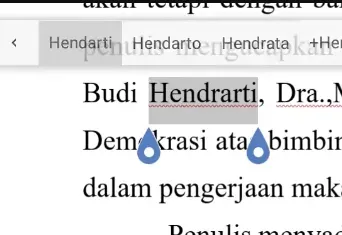
3. Pilih Rekomendasi Kata yang Sesuai
Perhatikan pilihan kata yang muncul di bagian atas layar. Jika salah satu sesuai dengan penulisan kamu, pilih kata tersebut agar garis merah langsung hilang.
4. Perbaiki Kata Secara Manual
Jika tidak ada rekomendasi yang sesuai, kamu bisa memperbaiki kata tersebut secara manual. Setelah kata diperbaiki, Word biasanya akan menghapus garis merah secara otomatis.
Cara Menghilangkan Garis Merah di Word Versi Lama
Sebagian pengguna masih menggunakan Microsoft Word versi lama seperti Word 2007. Walaupun tampilannya berbeda dari Word terbaru, cara menghilangkan garis merah di Word 2007 tetap cukup mudah, yaitu:
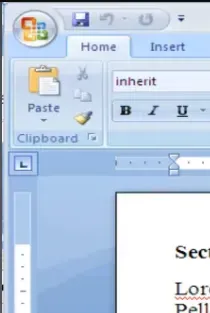
1. Klik Tombol Office
Klik Office Button yang berada di pojok kiri atas Word. Tombol ini akan membuka berbagai pengaturan aplikasi.
2. Masuk ke Menu Proofing
Selanjutnya pilih tab Proofing pada jendela pengaturan Word. Menu ini berisi pengaturan terkait pemeriksaan ejaan dan grammar.
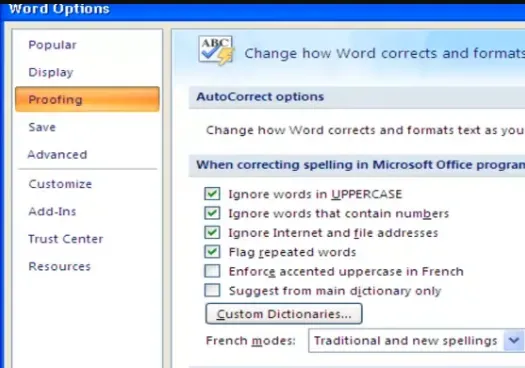
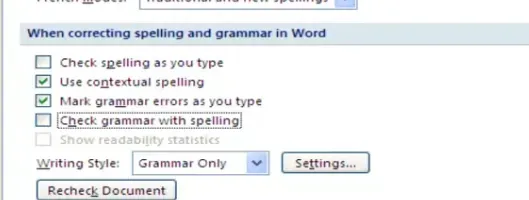
3. Nonaktifkan Check Spelling as You Type
Cari opsi Check spelling as you type dan Check grammar with spelling lalu hilangkan tanda centangnya. Setelah pengaturan disimpan, garis merah pada dokumen Word akan langsung hilang.
Cara Menghilangkan Garis di Word Tanpa Mematikan Spell Check
Sebagian orang tetap ingin menggunakan fitur Spell Check karena membantu menemukan kesalahan penulisan. Namun mereka tidak ingin istilah tertentu selalu ditandai sebagai kesalahan.
Jika kamu salah satunya, bisa ikuti cara berikut:
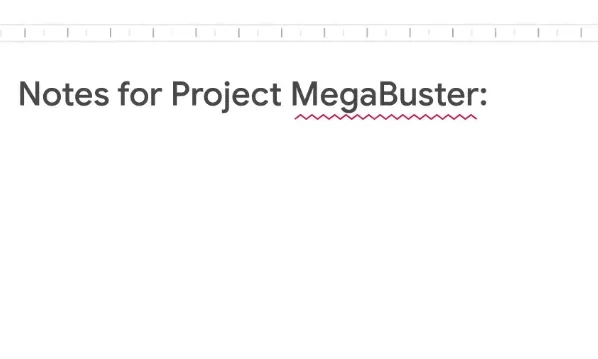
1. Klik Kanan Kata yang Bergaris Merah
Arahkan kursor ke kata yang memiliki garis merah lalu klik kanan pada kata tersebut. Word akan menampilkan beberapa opsi perbaikan ejaan.
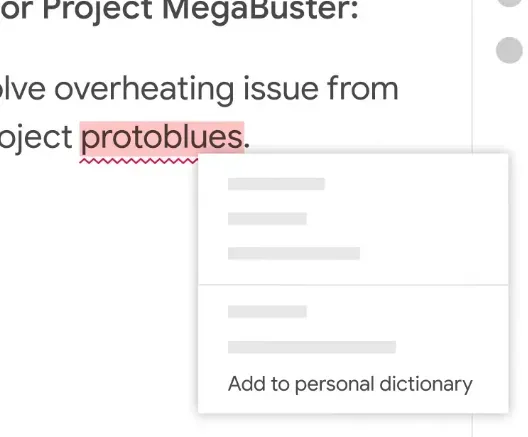
2. Pilih Add to Dictionary
Pada menu yang muncul, pilih opsi Add to Dictionary. Dengan cara ini Word akan mengenali kata tersebut sebagai kata yang valid.
3. Gunakan Kata Tanpa Garis Merah
Setelah kata ditambahkan ke kamus Word, garis merah tidak akan muncul lagi pada kata yang sama. Cara ini sering digunakan ketika menulis nama perusahaan atau istilah teknis dalam CV.
Tips Agar CV dan Dokumen Lamaran di Word Terlihat Lebih Profesional
Agar CV terlihat lebih profesional dan mudah dibaca oleh HR, kamu juga perlu memperhatikan beberapa aspek seperti font, format, hingga struktur penulisan.
Mari simak beberapa tips berikut agar CV dan dokumen lamaran kamu terlihat lebih profesional:
1. Gunakan Font Profesional
Gunakan font profesional seperti Calibri, Arial, Helvetica, Cambria, atau Garamond agar CV terlihat rapi dan formal.
Font yang terlalu dekoratif seperti Comic Sans atau font script sebaiknya dihindari karena dapat terlihat kurang profesional dan sulit dibaca oleh sistem ATS (Applicant Tracking System).
2. Gunakan Ukuran Font yang Proporsional
Selain jenis font, ukuran font juga harus diperhatikan agar CV tetap nyaman dibaca. Biasanya ukuran font untuk isi CV berada di kisaran 10–12 pt, sedangkan judul bagian dapat menggunakan ukuran 12–14 pt.
Nama kandidat biasanya dibuat lebih besar, sekitar 18–24 pt, agar langsung menarik perhatian recruiter ketika pertama kali membuka CV.
3. Gunakan Format CV yang Konsisten
Konsistensi format membuat dokumen terlihat lebih profesional dan mudah dipahami. Pastikan ukuran font, spasi, margin, dan gaya penulisan konsisten di seluruh bagian dokumen.
4. Gunakan Layout yang Ramah ATS
Saat ini banyak perusahaan menggunakan ATS untuk menyaring CV kandidat. Oleh karena itu, gunakan layout CV yang sederhana agar mudah dipindai oleh sistem.
Hindari penggunaan tabel, grafik, ikon, atau elemen desain berlebihan. Layout satu kolom dengan teks yang jelas biasanya lebih mudah diproses oleh sistem ATS.
5. Jangan Gunakan Terlalu Banyak Font
Menggunakan terlalu banyak jenis font dapat membuat CV terlihat tidak konsisten. Sebaiknya gunakan maksimal dua jenis font dalam satu dokumen.
Biasanya satu font digunakan untuk isi teks dan satu font lainnya untuk judul bagian. Dengan begitu CV tetap terlihat rapi dan profesional.
6. Gunakan Bullet Point untuk Menjelaskan Pengalaman Kerja
Agar HR lebih mudah membaca CV, gunakan bullet point untuk menjelaskan pengalaman kerja atau pencapaian.
Hindari paragraf yang terlalu panjang karena dapat membuat CV sulit dipindai. Bullet point membantu HR memahami pengalaman dan pencapaian kamu hanya dalam beberapa detik.
7. Periksa CV Sebelum Dikirim
Sebelum mengirim CV ke perusahaan, pastikan tidak ada kesalahan penulisan atau format yang berantakan.
Walaupun Word memiliki fitur pemeriksa ejaan, kamu tetap perlu melakukan pengecekan manual.
Jika ingin mengeceknya secara otomatis, kamu bisa review CV gratis dengan AI CV Reviewer untuk mendapatkan saran perbaikan sebelum melamar pekerjaan.
Lamar kerja Auto Lolos dengan CV yang Rapi! Yuk, Cari Loker di Dealls!
Selain dengan mengandalkan CV yang rapi, kamu juga perlu menemukan website lowongan kerja terpercaya untuk mencari pekerjaan, salah satu yang bisa digunakan yaitu Dealls!
Dealls menyediakan lebih dari 100.000+ lowongan kerja terbaru dari 7.000+ perusahaan besar di Indonesia, seperti Astra International, Google Indonesia, BCA, hingga BNI.
Jika kamu ingin mulai mencari pekerjaan yang sesuai dengan skill dan minatmu, kamu bisa langsung melihat berbagai posisi job vacancy yang tersedia di daftar berikut.
Sebelum melamar, kamu juga bisa review CV gratis untuk mengecek kualitasnya terlebih dahulu dengan AI CV Reviewer agar CV kamu lebih siap bersaing dalam proses seleksi.
Dengan CV yang ATS-friendly dan platform yang tepat, peluang kamu mendapatkan pekerjaan impian tentu akan semakin besar.
Yuk, langsung kunjungi Dealls dan temukan peluang karier terbaikmu!
CARI LOKER TERBARU SEKARANG!