
Kalau kamu sering menerima file dokumen dalam bentuk PDF, kamu pasti pernah merasa kesulitan saat ingin mengedit isinya.
Hal ini wajar, karena PDF memang dirancang agar tampilannya tetap konsisten di berbagai perangkat.
Karena itu, banyak orang mencari cara mengubah PDF ke Word di laptop agar file lebih mudah diedit untuk keperluan kerja, tugas, atau administrasi.
Proses ini bisa dilakukan dengan berbagai metode, mulai dari fitur bawaan sampai website gratis.
Nah, di artikel ini, kamu akan belajar berbagai cara mengubah PDF ke Word di laptop windows 10, windows 7, bahkan cara mengubah PDF ke Word di laptop tanpa aplikasi.
Semua dijelaskan dengan langkah sederhana supaya mudah dipahami oleh pemula. Yuk, simak caranya!
10 Cara Mengubah PDF ke Word di Laptop
Ada banyak cara yang bisa kamu gunakan untuk mengubah file PDF menjadi Word, baik secara online maupun offline.
Beberapa metode juga bisa kamu lakukan sebagai cara mengubah PDF ke Word di laptop free tanpa perlu download aplikasi tambahan.
Berikut 10 cara yang paling umum digunakan:
1. Cara Mengubah PDF ke Word dengan Microsoft Word
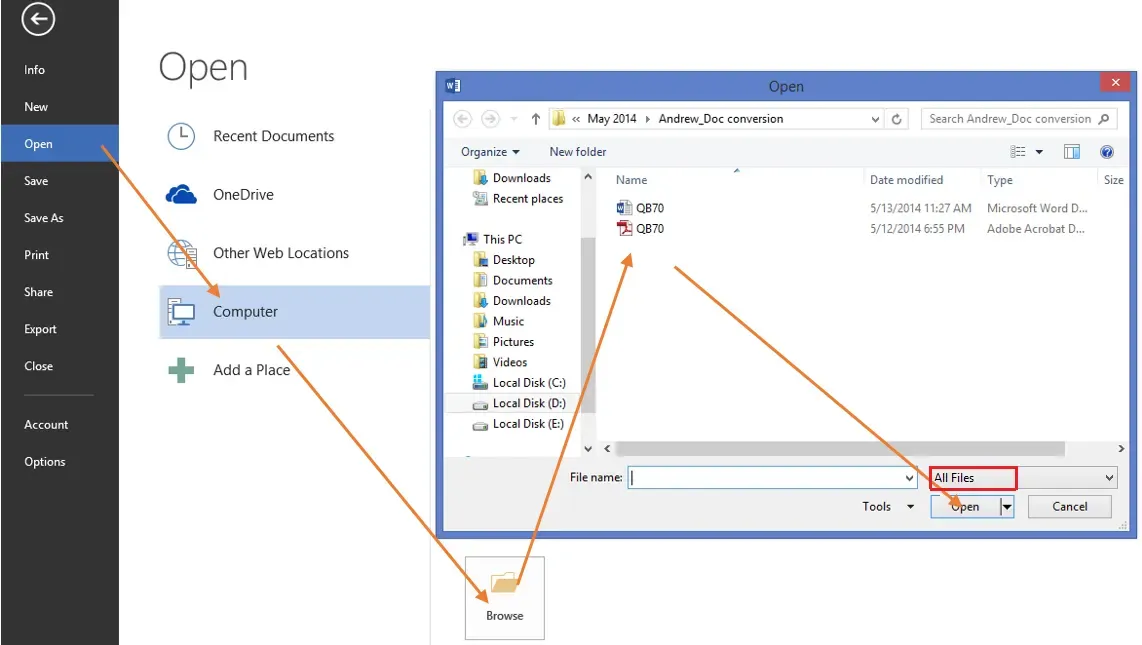
Cara ini merupakan metode paling praktis jika kamu sudah memiliki Microsoft Word versi 2013 atau yang lebih baru.
Metode ini sering dipakai sebagai cara mengubah PDF ke Word di laptop windows 10 maupun versi lainnya karena tidak perlu aplikasi tambahan.
Langkah-langkahnya:
- Buka aplikasi Microsoft Word di laptop kamu
- Klik menu File, lalu pilih Open
- Cari dan pilih file PDF yang ingin kamu ubah
- Klik Open untuk memulai proses konversi
- Akan muncul notifikasi bahwa Word akan mengubah PDF menjadi dokumen yang bisa diedit
- Klik OK untuk melanjutkan proses
- Setelah file terbuka, cek hasil konversinya
- Klik File > Save As dan simpan dalam format .docx
Setelah langkah ini selesai, file PDF kamu sudah berubah menjadi dokumen Word yang bisa langsung diedit.
2. Cara Mengubah PDF ke Word dengan Adobe Acrobat Pro
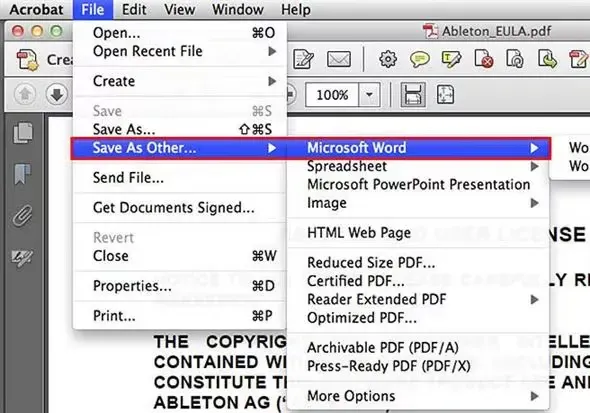
Adobe Acrobat Pro termasuk salah satu tools paling akurat untuk mengubah PDF ke Word, terutama jika kamu ingin hasil yang rapi dan minim perubahan format.
Cara ini sering digunakan untuk kebutuhan kerja profesional karena hasil konversinya lebih stabil.
Langkah-langkahnya:
- Buka aplikasi Adobe Acrobat Pro di laptop kamu
- Pilih file PDF yang ingin diubah
- Klik menu File
- Pilih opsi Export To atau Save As Other
- Pilih format Microsoft Word (.docx)
- Jika PDF berisi hasil scan, sistem akan otomatis melakukan pengenalan teks
- Tunggu proses konversi selesai
- Beri nama file, lalu tentukan lokasi penyimpanan
- Klik Save untuk menyimpan hasilnya
Metode ini membantu kamu mengubah file PDF tanpa banyak mengubah struktur aslinya.
3. Cara Mengubah PDF ke Word dengan WPS Office
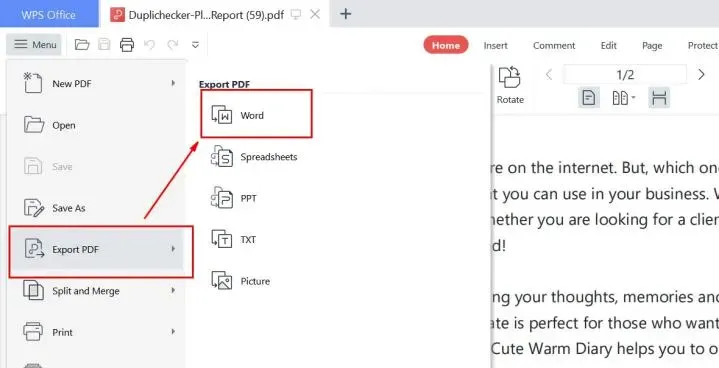
WPS Office bisa jadi alternatif ringan untuk kamu yang mencari cara mengubah PDF ke Word di laptop dengan download aplikasi gratis.
Tidak heran jika tools ini juga sering digunakan sebagai solusi PDF ke Word gratis karena fiturnya memang cukup lengkap.
Langkah-langkahnya:
- Buka aplikasi WPS Office di laptop kamu
- Masuk ke menu Tools
- Pilih fitur PDF to Word
- Cari dan pilih file PDF yang ingin kamu ubah
- Klik Open untuk memulai proses
- Atur halaman yang ingin dikonversi jika diperlukan
- Pilih format hasil seperti DOCX, DOC, atau RTF
- Klik Convert dan tunggu proses selesai
- File hasil konversi akan terbuka di tab baru
- Klik Save As untuk menyimpan file ke folder yang kamu inginkan
Dengan cara ini, kamu bisa mengubah file PDF tanpa perlu proses yang rumit atau software berat.
Baca Juga: 5 Cara Remove Background di Word dengan Mudah & Rapi
4. Cara Mengubah PDF ke Word dengan LibreOffice (Draw)
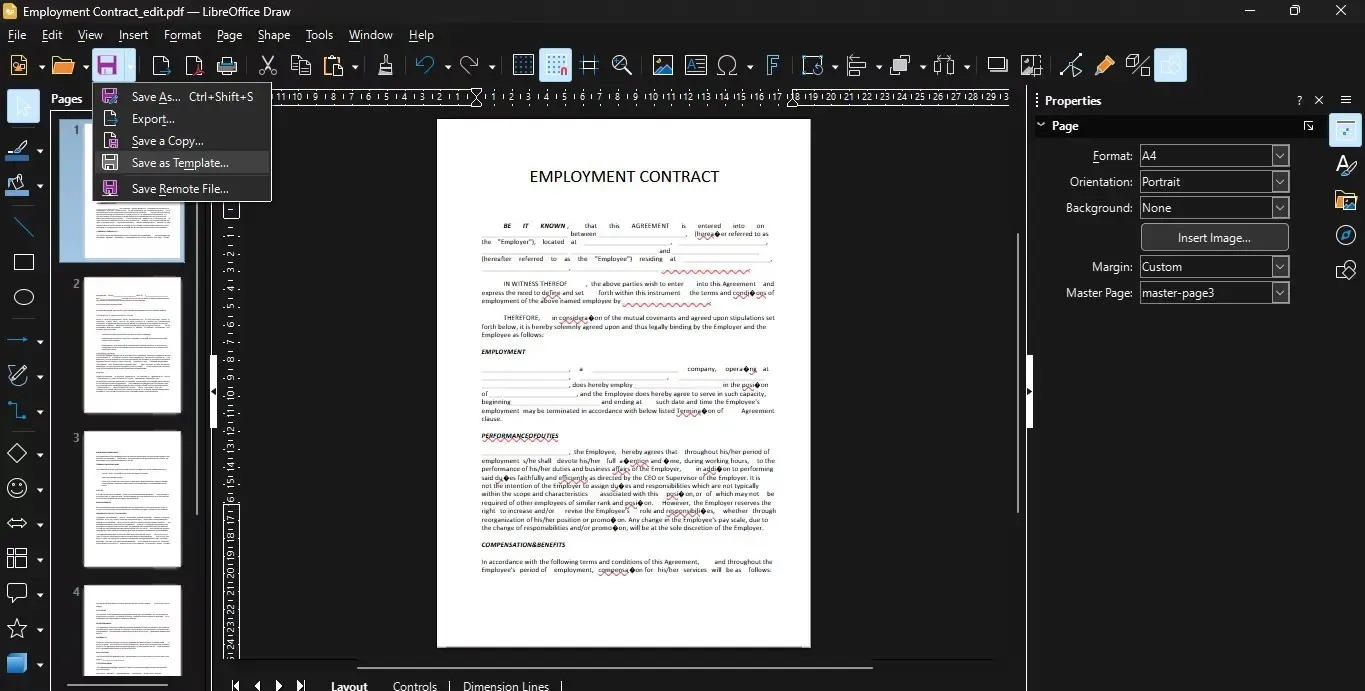
Cara ini bisa kamu gunakan jika ingin mengedit file PDF tanpa Microsoft Word, karena LibreOffice adalah aplikasi gratis yang cukup lengkap.
Metode ini sering dipakai sebagai alternatif cara mengubah PDF ke Word di laptop free, terutama untuk pengguna Windows maupun Linux.
Langkah-langkahnya:
- Buka aplikasi LibreOffice di laptop kamu
- Klik menu File di bagian kiri atas layar
- Pilih opsi Open
- Cari dan pilih file PDF yang ingin kamu ubah
- Tunggu hingga file terbuka di LibreOffice (Draw)
- Setelah file terbuka, klik kembali menu File
- Pilih opsi Save As untuk menyimpan ulang file
- Pilih format Microsoft Word Document (.docx) atau ODF Text Document
- Tentukan lokasi penyimpanan file di laptop kamu
- Klik Save untuk menyimpan hasil konversi
Metode ini memang fleksibel, tetapi kadang format teks bisa sedikit berubah atau terpisah menjadi beberapa bagian kecil.
5. Cara Mengubah PDF ke Word dengan Aplikasi PDFGear
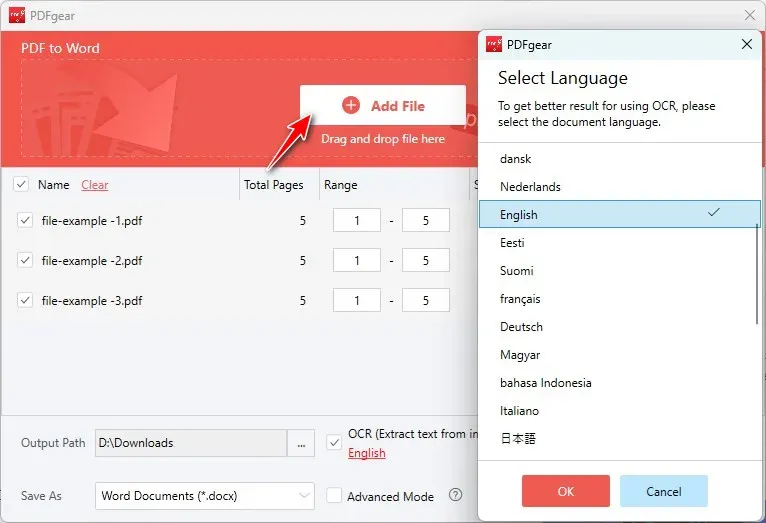
PDFGear bisa digunakan baik secara online maupun lewat aplikasi, sehingga cukup fleksibel untuk berbagai kebutuhan.
Ini juga sering dipakai sebagai cara mengubah PDF ke Word di laptop download karena tersedia versi desktop dan mobile.
Menggunakan PDFGear Online (Tanpa Instalasi)
Cara ini cocok kalau kamu tidak ingin menginstal aplikasi tambahan.
Langkah-langkahnya:
- Buka website PDFGear di browser kamu
- Pilih menu konversi PDF to Word
- Klik Select File atau drag file PDF ke halaman
- Tunggu proses konversi selesai
- Klik Download untuk menyimpan file Word
Menggunakan Aplikasi PDFGear (Offline)
Cara ini bisa kamu gunakan jika ingin proses lebih stabil tanpa internet.
Langkah-langkahnya:
- Unduh dan instal aplikasi PDFGear di laptop atau HP kamu
- Buka aplikasi lalu pilih fitur PDF to Word
- Klik Add Files untuk memilih dokumen PDF
- Atur folder penyimpanan hasil konversi
- Klik Convert untuk memulai proses
- Tunggu hingga file selesai dikonversi
Setelah itu, file Word akan otomatis tersimpan di perangkat kamu.
6. Cara Mengubah PDF ke Word dengan Preview (Khusus Mac)
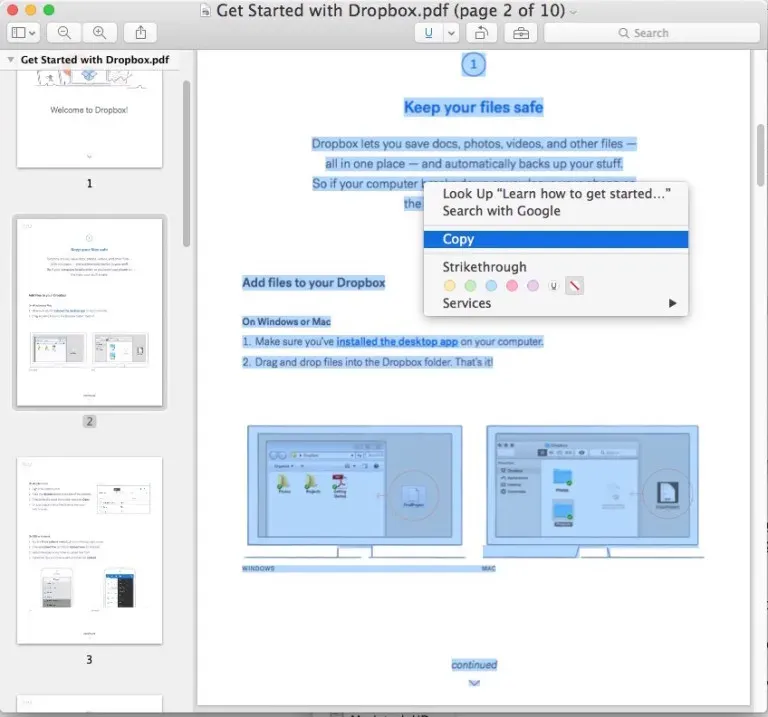
Cara ini hanya bisa digunakan di perangkat Mac karena Preview adalah aplikasi bawaan sistem. Pada dasarnya, metode ini lebih sederhana dan biasanya digunakan untuk file PDF ringan.
Langkah-langkahnya:
- Buka file PDF menggunakan aplikasi Preview (Pratinjau)
- Klik bagian isi dokumen
- Tekan Command + A untuk memilih seluruh teks
- Tekan Command + C untuk menyalin isi file
- Buka Microsoft Word atau Pages
- Tekan Command + V untuk menempelkan isi dokumen
- Rapikan format jika diperlukan
Metode ini memang tidak benar-benar mengonversi file secara otomatis, tetapi cukup efektif untuk mengambil isi teks dari PDF ke Word.
Baca Juga: 10 Contoh Surat Lamaran Kerja Word & PDF [+Link Download Template]
7. Cara Mengubah PDF ke Word dengan Google Drive
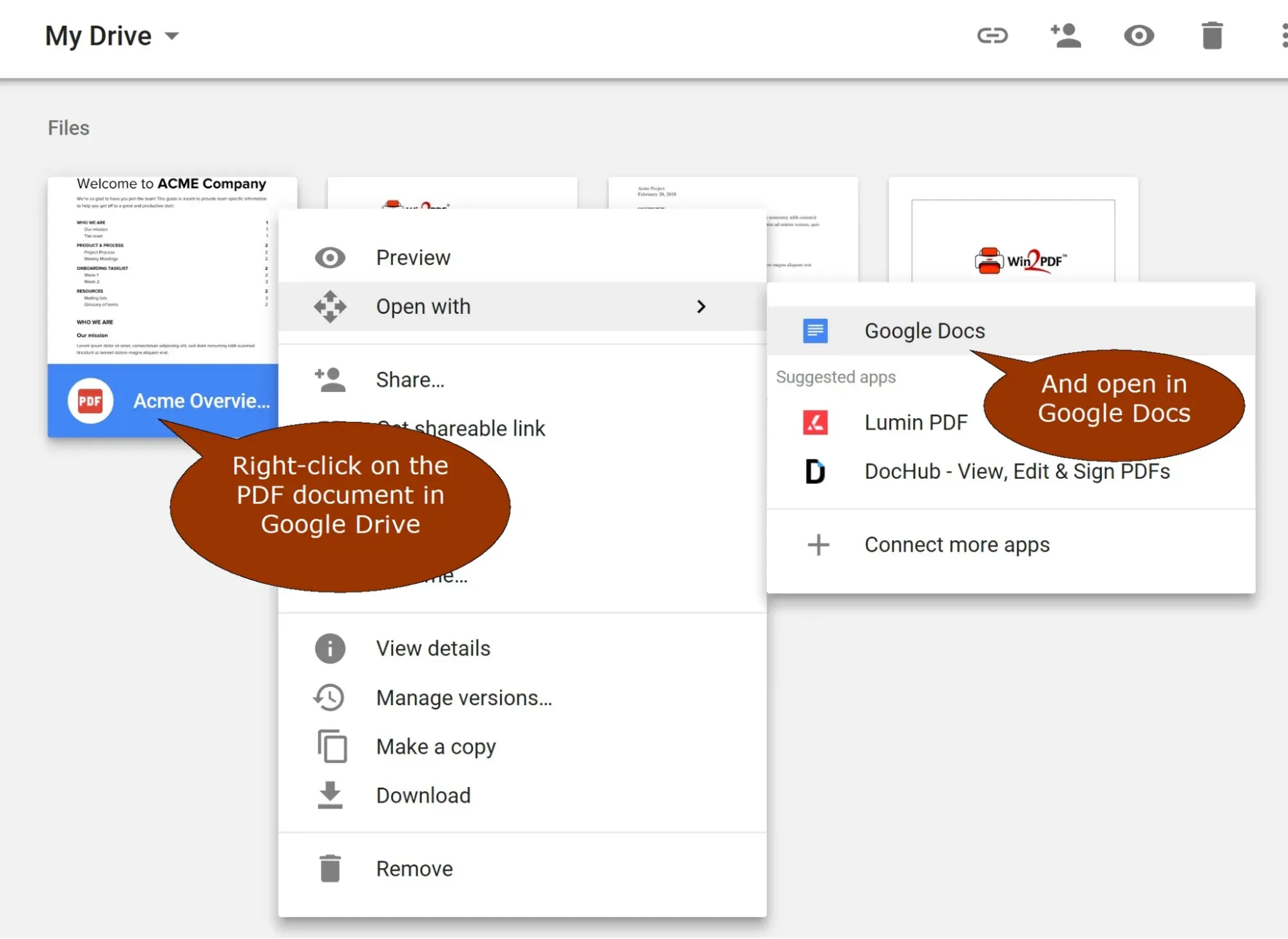
Selain untuk menyimpan file, Google Drive juga bisa kamu gunakan sebagai cara mengubah PDF ke Word di laptop tanpa aplikasi tambahan. Metode ini cukup praktis karena bisa dilakukan langsung lewat browser.
Langkah-langkahnya:
- Buka Google Drive di laptop kamu
- Klik tombol New
- Pilih File upload
- Upload file PDF yang ingin kamu ubah
- Setelah selesai, buka file tersebut di Google Drive
- Klik Open with Google Docs
- Tunggu hingga file terbuka di Google Docs
- Klik menu File
- Pilih Download
- Klik Microsoft Word (.docx) untuk menyimpan file
Dengan cara ini, kamu bisa mengubah PDF ke Word secara gratis tanpa instal aplikasi tambahan.
8. Cara Mengubah PDF ke Word dengan Google Lens
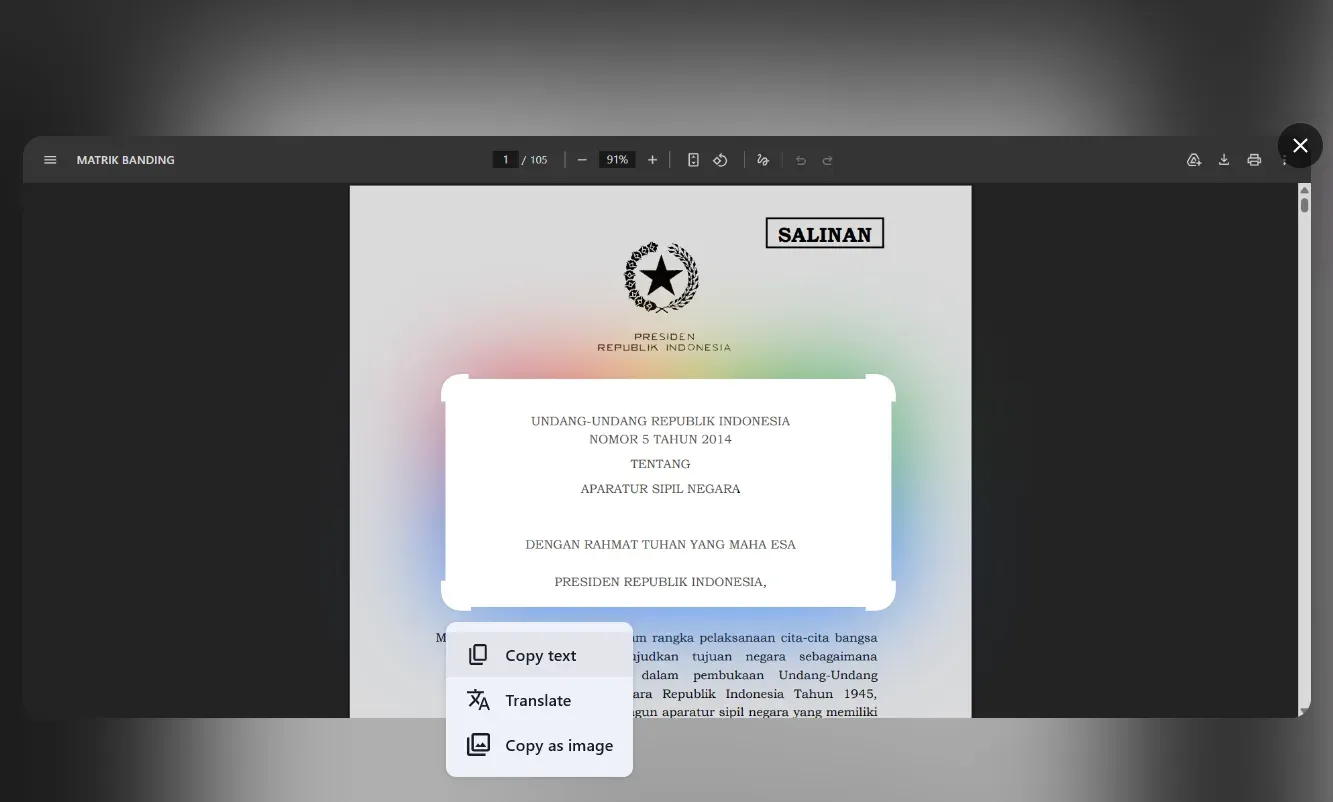
Google Lens bisa kamu gunakan untuk menyalin teks dari file PDF, terutama jika file tersebut berbentuk hasil scan atau gambar. Secara konsep, cara ini lebih ke menyalin teks daripada konversi otomatis.
Langkah-langkahnya:
- Buka file PDF menggunakan Google Chrome
- Klik kanan pada file PDF
- Pilih opsi Search images with Google untuk membuka Google Lens
- Pilih bagian teks yang ingin kamu salin
- Pada tampilan Google Lens, pilih tab Text
- Blok tulisan yang muncul
- Klik Copy untuk menyalin teks
- Buka Microsoft Word
- Tempel teks ke dokumen Word
- Simpan file dengan format .docx
Cara ini cocok untuk kamu yang hanya perlu mengambil isi teks dari PDF tanpa format kompleks.
9. Cara Mengubah PDF ke Word dengan iLovePDF
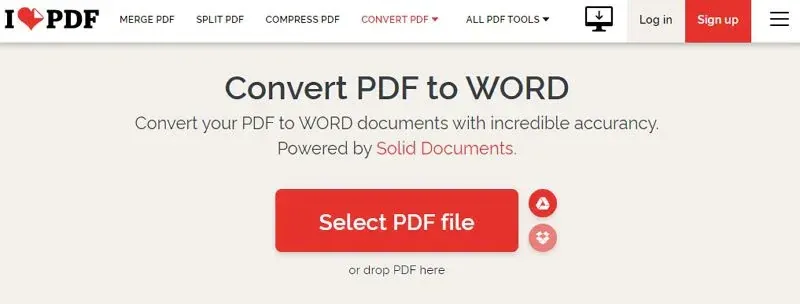
iLovePDF adalah salah satu website yang sering digunakan untuk konversi file karena tampilannya sederhana dan mudah dipahami. Ini juga sering dipakai sebagai solusi PDF ke Word gratis tanpa instalasi.
Langkah-langkahnya:
- Buka website iLovePDF di browser kamu
- Pilih menu PDF to Word
- Klik Select PDF files atau seret file ke halaman
- Tunggu hingga file berhasil diunggah
- Klik Convert to Word untuk memulai proses
- Tunggu beberapa saat sampai proses selesai
- Klik Download Word untuk menyimpan file hasil konversi
Dengan cara ini, kamu bisa mengubah file PDF ke Word secara cepat dan praktis.
10. Cara Mengubah PDF ke Word dengan Smallpdf
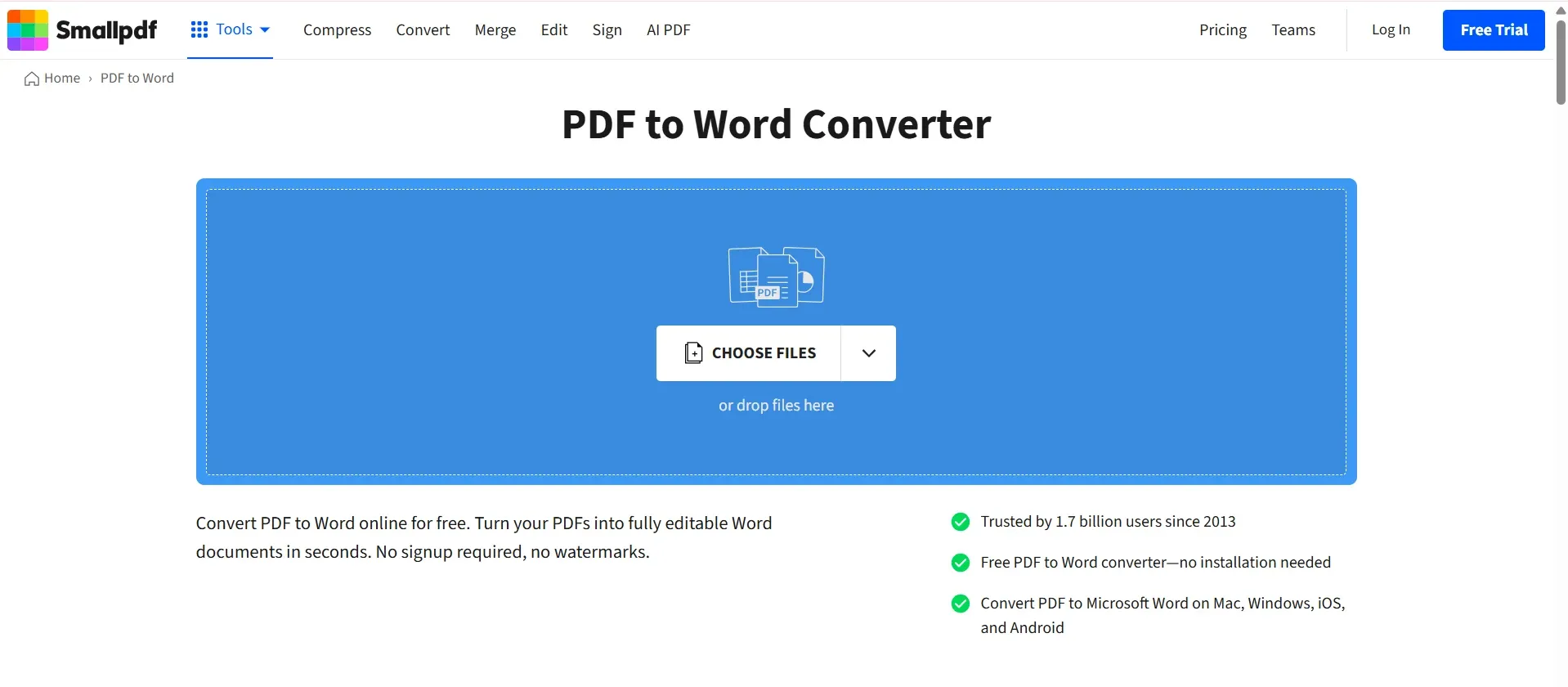
Smallpdf juga merupakan website populer untuk konversi dokumen PDF ke Word dengan proses yang cukup cepat.
Banyak orang menggunakan platform ini sebagai alternatif cara mengubah PDF ke Word di laptop free.
Langkah-langkahnya:
- Buka website Smallpdf di browser kamu
- Pilih menu PDF to Word Converter
- Klik Choose file untuk memilih PDF
- Atau seret file langsung ke halaman website
- Tunggu hingga proses upload selesai
- Jika tersedia, pilih opsi OCR untuk file hasil scan (khusus versi Pro)
- Tunggu proses konversi selesai
- Klik Download untuk menyimpan file Word
Setelah itu, file PDF kamu sudah berhasil diubah menjadi dokumen Word yang bisa diedit.
Baca Juga: 10 Contoh CV Format Word & PDF, Plus Template Download Gratis!
Kelebihan dan Kekurangan Mengubah PDF ke Word di Laptop
Mengubah file PDF ke Word memang sangat membantu, terutama kalau kamu perlu mengedit dokumen dengan cepat.
Namun, setiap metode tetap punya sisi positif dan keterbatasannya masing-masing yang perlu kamu pahami sebelum memilih cara yang digunakan.
Kelebihan Mengubah PDF ke Word di Laptop
Beberapa kelebihan ini membuat proses konversi PDF ke Word jadi cukup populer, baik untuk kebutuhan kerja maupun tugas sehari-hari.
- Lebih mudah diedit: Setelah dikonversi ke Word, isi dokumen bisa langsung kamu ubah sesuai kebutuhan.
- Bisa disesuaikan ulang: Kamu bisa mengatur ulang format, teks, dan layout sesuai keinginan.
- Banyak pilihan tools gratis: Tersedia banyak website dan aplikasi yang bisa digunakan tanpa biaya tambahan.
- Bisa dilakukan offline maupun online: Kamu bisa memilih metode tanpa internet atau menggunakan platform berbasis web.
- Mendukung berbagai perangkat: Proses konversi bisa dilakukan di laptop Windows, Mac, hingga aplikasi mobile.
Kekurangan Mengubah PDF ke Word di Laptop
Di balik kemudahannya, proses konversi PDF ke Word juga memiliki beberapa keterbatasan yang perlu kamu perhatikan agar hasilnya tidak mengecewakan.
- Format kadang berubah: Susunan teks dan layout bisa bergeser setelah proses konversi.
- Tidak selalu 100% rapi: Hasil konversi terkadang perlu dirapikan ulang secara manual.
- File scan sulit dikonversi: PDF hasil scan sering membutuhkan OCR agar teks bisa terbaca dengan baik.
- Beberapa tools butuh internet: Tidak semua aplikasi bisa digunakan secara offline.
- Versi gratis punya batasan fitur: Beberapa fitur penting hanya tersedia di versi berbayar.
Baca Juga: 6 Cara Membuat Nomor Halaman di Word dengan Berbagai Format
Tips Aman Mengubah PDF ke Word Agar Lebih Rapi
Agar hasil konversi PDF ke Word tidak berantakan, ada beberapa hal sederhana yang bisa kamu perhatikan sebelum dan sesudah proses pengubahan.
Tips ini juga membantu kamu mengurangi kesalahan format yang sering muncul saat menggunakan berbagai tools.
1. Gunakan File PDF Berkualitas Baik
File PDF yang jelas akan jauh lebih mudah dikonversi ke Word tanpa banyak perubahan pada struktur teks maupun layout. PDF dengan resolusi baik akan menghasilkan teks yang lebih rapi setelah dikonversi.
2. Pilih Tools yang Sesuai Kebutuhan
Setiap tools memiliki hasil konversi yang berbeda, jadi penting untuk menyesuaikan dengan jenis file yang kamu miliki.
Tools tertentu lebih cocok untuk dokumen teks, sementara yang lain lebih baik untuk file kompleks.
3. Hindari File Hasil Scan yang Buram
PDF hasil scan yang tidak jelas biasanya sulit dibaca oleh sistem konversi dan berpotensi menghasilkan teks yang berantakan. Semakin jelas hasil scan, semakin akurat hasil konversinya ke Word.
4. Cek Ulang Hasil Konversi
Setelah proses konversi selesai, kamu tetap perlu memeriksa kembali isi dokumen untuk memastikan tidak ada format yang berubah. Proses ini membantu kamu merapikan bagian yang tidak sesuai secara manual.
5. Gunakan Platform Terpercaya
Memilih platform yang aman penting agar data kamu tidak disalahgunakan saat proses upload file PDF.
Platform terpercaya juga biasanya memberikan hasil konversi yang lebih stabil dan konsisten.
FAQ Seputar Cara Mengubah PDF ke Word di Laptop
Setelah memahami berbagai cara mengubah PDF ke Word di laptop, kamu mungkin masih punya beberapa pertanyaan yang sering muncul saat prosesnya dilakukan.
Bagian ini akan membantu kamu menjawab pertanyaan umum yang paling sering ditanyakan.
1. Bagaimana merubah PDF ke Word di laptop?
Kamu bisa mengubah PDF ke Word di laptop dengan berbagai cara, seperti menggunakan Microsoft Word, Google Drive, atau website konversi seperti Smallpdf dan iLovePDF.
Setiap metode memiliki langkah yang sedikit berbeda, tetapi intinya adalah mengunggah file PDF lalu mengonversinya ke format Word (.docx).
2. Bagaimana cara mengubah PDF ke Word tanpa aplikasi?
Kamu bisa menggunakan cara berbasis browser seperti Google Drive atau website konversi online.
Metode ini memungkinkan kamu mengubah file tanpa perlu instal aplikasi tambahan di laptop, cukup dengan koneksi internet dan browser.
3. Apakah PDF bisa diedit ke Word?
Bisa, file PDF dapat dikonversi menjadi Word agar isi teksnya bisa diedit. Namun, hasil konversi bisa berbeda tergantung kualitas file PDF dan tools yang digunakan, sehingga kadang perlu sedikit perapian manual.
4. Bagaimana cara membuka file PDF di Word?
Kamu bisa membuka file PDF langsung di Microsoft Word dengan memilih menu Open lalu memilih file PDF yang ingin dibuka.
Word akan otomatis mengonversi file tersebut menjadi dokumen yang bisa diedit sebelum kamu menyimpannya dalam format Word.
CV Sudah Rapi? Saatnya Lamar Loker Terbaru di Dealls!
Setelah kamu berhasil mengubah PDF ke Word di laptop dan merapikan dokumen agar lebih mudah diedit, langkah selanjutnya adalah memastikan semua file pendukung karier kamu sudah siap digunakan.
Biasanya ini termasuk CV, portofolio, atau dokumen lamaran kerja yang akan kamu kirim ke perusahaan.
Kalau CV kamu sudah terlihat lebih rapi dan profesional setelah diedit dalam format Word, sekarang saatnya naik ke tahap berikutnya, yaitu mulai mencari peluang kerja yang sesuai dengan tujuan karier kamu.
Di tahap ini, kamu akan lebih sering berhadapan dengan berbagai lowongan kerja terbaru dari banyak perusahaan.
Melalui Dealls, kamu bisa menemukan 100.000+ lowongan kerja dari 7.000+ perusahaan ternama di berbagai industri.
Platform ini dirancang sebagai website cari kerja dan website lamaran kerja yang membantu kamu menemukan peluang secara lebih cepat dan terarah, baik untuk fresh graduate maupun yang sudah berpengalaman.
Kamu juga bisa memanfaatkan fitur pencarian untuk menyaring job vacancy berdasarkan posisi, lokasi, hingga level pengalaman.
Dengan begitu, proses mencari info loker terdekat atau lowongan kerja terbaru jadi lebih efisien dan sesuai kebutuhan kamu.
Sebelum mulai melamar, pastikan CV kamu sudah benar-benar optimal agar peluang kamu dilirik HR semakin besar.
Kamu bisa menggunakan fitur AI CV Reviewer untuk mengecek apakah CV kamu sudah sesuai standar rekruter dan sistem ATS.
Kalau semuanya sudah siap, kamu bisa langsung melamar berbagai peluang kerja hanya dalam satu platform tanpa ribet.
Mulai langkah karier kamu sekarang dan temukan berbagai kesempatan terbaik lewat Dealls.
LAMAR LOKER TERBARU SEKARANG!
