
Ingin screenshot laptop Windows 10, tetapi tidak tahu caranya? Tenang, artikel ini akan menjelaskan dari awal sampai akhir terkait bagaimana cara screenshot di Windows 10.
Kamu akan mempelajari cara screenshot menggunakan keyboard, aplikasi bawaan Windows, hingga screenshot panjang jika harus menangkap satu halaman penuh.
Kamu perlu memahami masing-masing langkahnya dan lokasi penyimpanan screenshot supaya bisa menggunakannya untuk berbagai kebutuhan.
Yuk, simak apa shortcut screenshot laptop Windows 10 dan rincian cara selengkapnya di bawah ini!
Apa Itu Windows 10?
Windows 10 adalah sistem operasi yang dikembangkan oleh Microsoft sebagai penerus Windows 8.1.
Sistem operasi ini menggabungkan tampilan menu Start klasik seperti di Windows 7 dengan fitur berupa live tiles yang sebelumnya diperkenalkan di Windows 8.
Kombinasi ini membuat Windows 10 terasa lebih familiar bagi pengguna lama sekaligus tetap sesuai dengan kebutuhan komputasi saat ini.
Perbedaan Windows 10 dengan versi sebelumnya juga terlihat dari cara kerja sistemnya, termasuk screenshot.
Jika sebelumnya screenshot langsung tersimpan sebagai file di komputer, Windows 10 kini mengubah pendekatan tersebut dengan memperkenalkan Snip & Sketch.
Alih-alih menangkap layar secara instan, fitur ini memungkinkan kamu memilih area layar yang ingin ditangkap. Plus, kamu bisa mengedit fotonya terlebih dahulu, seperti menambah teks bahkan menggambar.
Cara Screenshot Laptop Windows 10 dengan Keyboard
Screenshot laptop HP maupun ASUS paling cepat dengan menggunakan keyboard. Metode ini menggunakan tombol Prt Sc yang merupakan singkatan dari Print Screen.
Namun, kamu harus menggunakan kombinasi tombol tertentu supaya hasilnya sesuai keinginan. Berikut yang bisa dicoba:
1. Screenshot Seluruh Layar
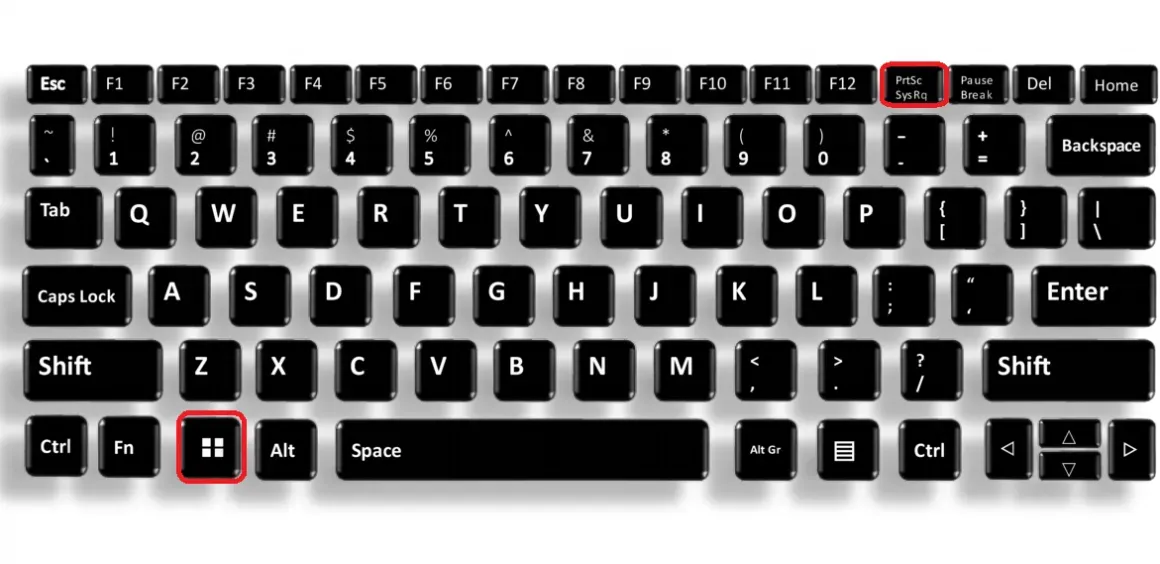
Cara paling sederhana adalah dengan menekan tombol WIndows + Prt Sc satu kali. Saat tombol ini ditekan, Windows 10 akan menyalin seluruh tampilan layar.
Lalu, hasil gambar akan disimpan ke clipboard, bukan langsung menyimpannya sebagai file. Jika ingin melihatnya, kamu bisa tekan Ctrl + V untuk menempelkan gambar tersebut di Paint, Microsoft Word, atau aplikasi chat.
2. Screenshot Hanya Jendela Aktif
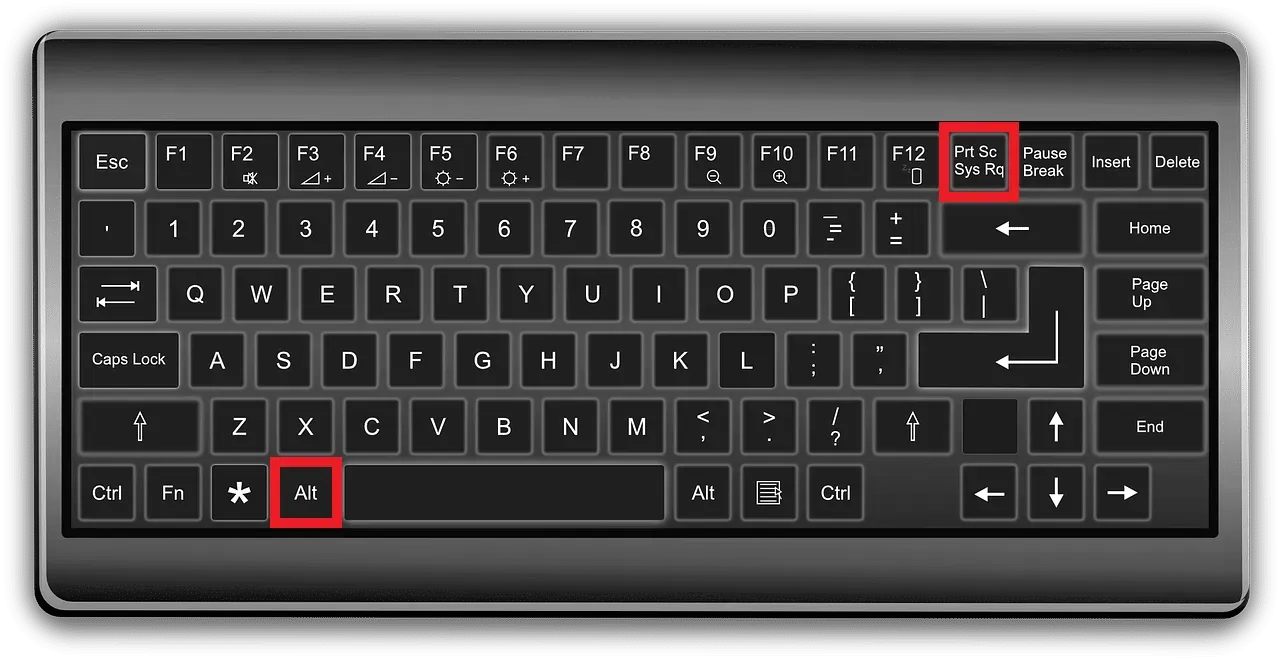
Jika kamu hanya ingin menangkap tampilan dari satu jendela aplikasi yang sedang aktif, gunakan kombinasi Alt + Prt Sc.
Cara ini berguna ketika kamu tidak ingin layar lain ikut tertangkap dalam screenshot. Setelah menekan kombinasi tombol tersebut, hasil screenshot juga akan masuk ke clipboard.
Selanjutnya, kamu tinggal menempelkannya ke aplikasi pengolah gambar atau dokumen untuk melihatnya.
3. Screenshot Area Tertentu
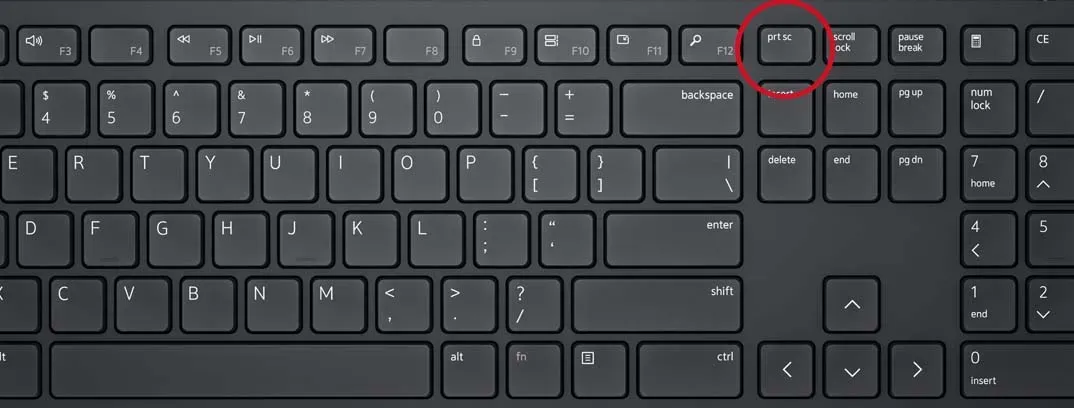
Jika kamu ingin mengambil screenshot pada bagian tertentu saja tanpa repot, kamu cukup menekan tombol Prt Sc pada keyboard.
Dengan cara ini, layar akan sedikit meredup dan muncul kursor yang memungkinkan kamu memilih area mana saja yang ingin diambil gambarnya.
Setelah area dipilih, hasil screenshot akan otomatis tersimpan di clipboard. Kamu bisa langsung melakukan paste ke dokumen atau menyimpannya sebagai file.
Baca Juga: 22 Cara Screenshot Laptop di Windows & Macbook, Mudah & Cepat!
Cara Screenshot Laptop Windows 10 Menggunakan Aplikasi Bawaan
Windows 10 memiliki fitur bawaan bernama Snipping Tool. Melalui aplikasi ini, kamu bisa memilih area layar tertentu, mengedit hasil screenshot, hingga menggunakan fitur timer.
Berikut cara screenshot laptop Windows 10 dengan aplikasi Snipping Tool bawaan:
1. Ambil Screenshot Sebagian Layar dengan Snipping Tool
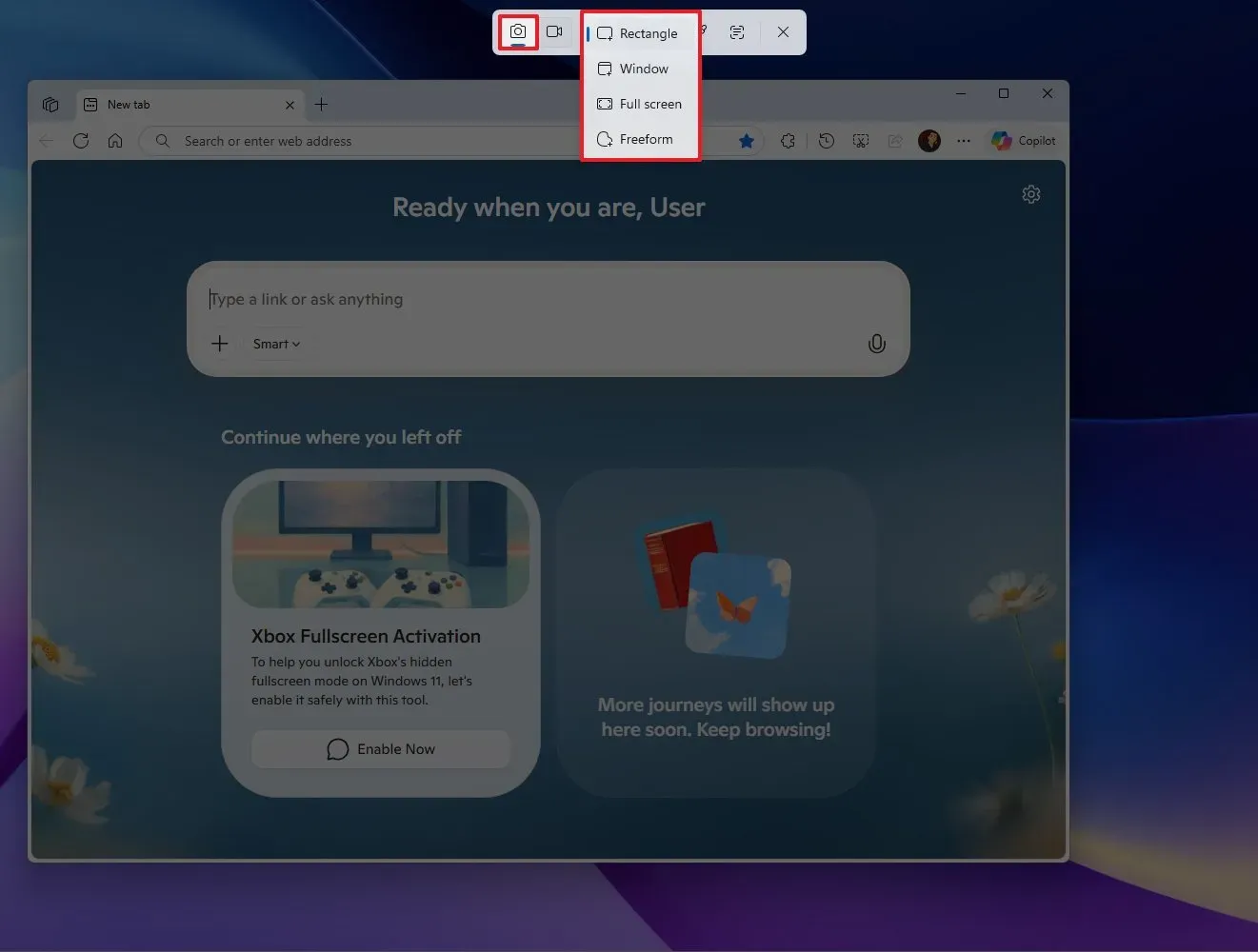
Create Snippet bekerja dengan shortcut keyboard dan langsung menyalin hasil tangkapan layar ke clipboard.
Shortcut ini berguna kalau kamu sedang membuka halaman di website, misalnya saat mencari info loker terdekat dan menggunakan shortcut ini untuk menyimpan iklan loker tersebut.
Dengan cara ini, kamu tidak perlu lagi mengambil full-screen lalu memotongnya secara manual di aplikasi lain.
Langkah-langkahnya sebagai berikut:
- Buka halaman website, dokumen, atau tampilan layar yang ingin kamu ambil.
- Tekan shortcut screenshot Windows 10 yaitu Windows + Shift + S secara bersamaan.
- Layar akan berubah abu-abu dan kursor berubah menjadi alat seleksi.
- Klik dan tarik mouse untuk memilih area layar yang ingin kamu jadikan snippet.
- Lepaskan mouse setelah area yang diinginkan terseleksi.
- Aplikasi akan otomatis menyimpan gambar di clipboard.
2. Edit dan Simpan Snippet Sesuai Kebutuhan
Jika kamu ingin mengedit hasil screenshot sebelum digunakan, Windows 10 juga menyediakan opsi untuk membukanya di aplikasi Snipping Tool.
Dari sini, kamu bisa melakukan penyesuaian sederhana tanpa aplikasi tambahan. Langkah-langkahnya yaitu:
- Gambar yang sudah ditangkap akan muncul di jendela Snipping Tool.
- Di sini, kamu bebas mengedit gambar sesuai kebutuhan.
- Gunakan fitur crop, pen, atau highlighter untuk menandai bagian penting.
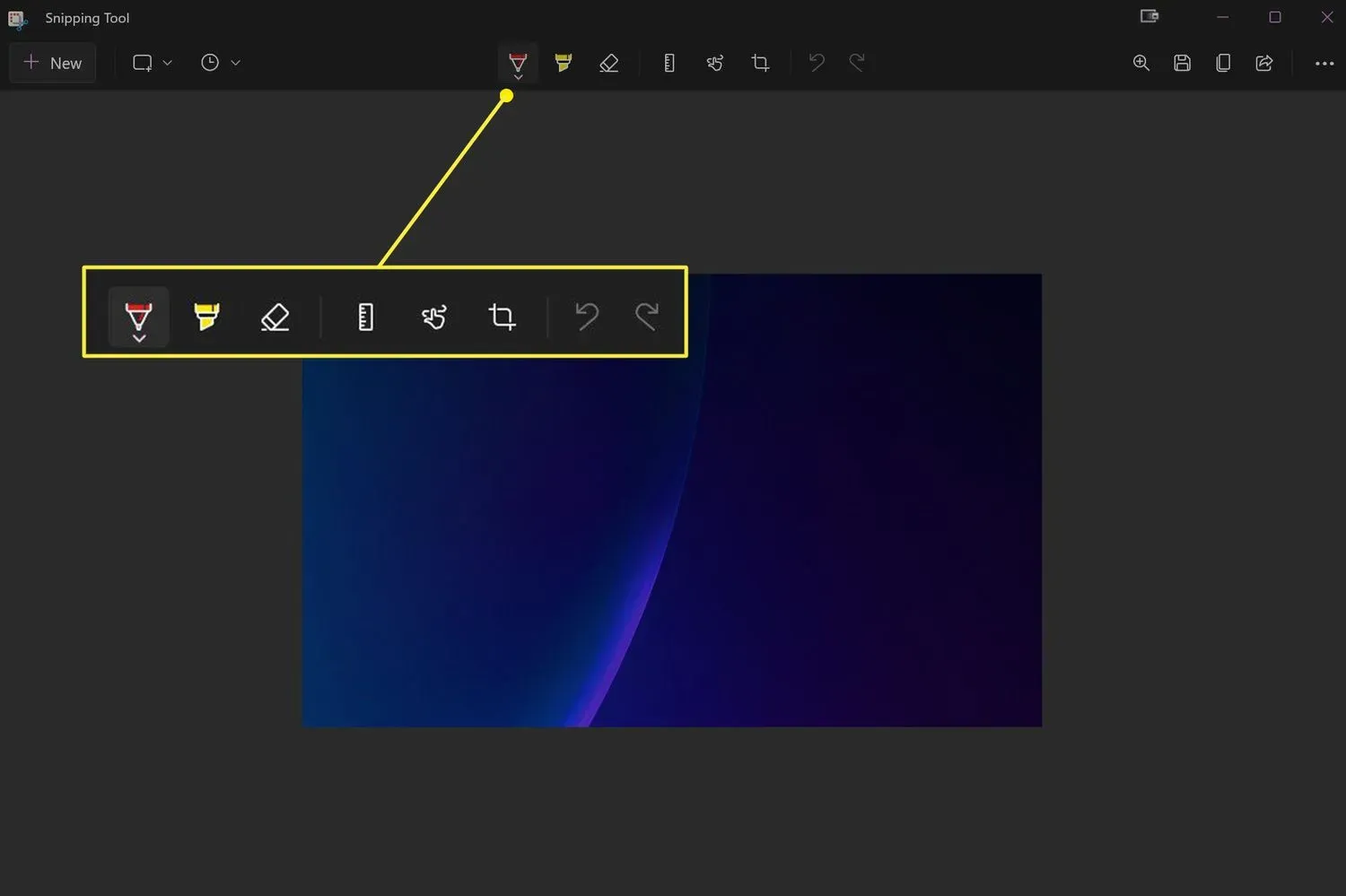
- Simpan hasil edit dengan menekan Ctrl + S dan pilih lokasi penyimpanan.
3. Screenshot dengan Timer
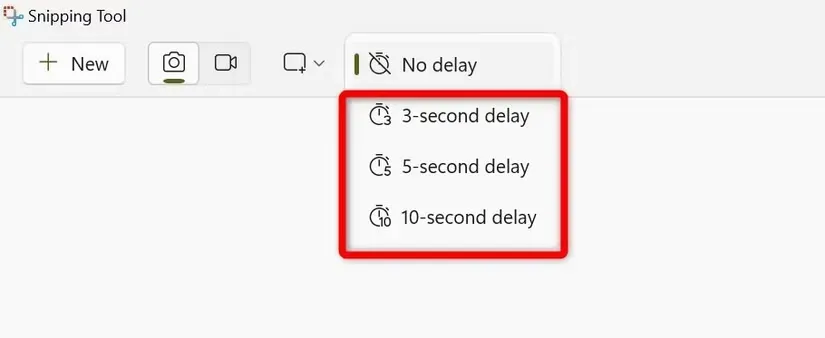
Jika kamu membutuhkan waktu jeda sebelum screenshot diambil, misalnya untuk membuka menu tertentu atau menampilkan tooltip, Windows 10 menyediakan fitur timer. Cara screenshot laptop ASUS maupun laptop lainnya yaitu:
- Buka Snipping Tool.
- Klik menu Delay, lalu pilih waktu tunda (misalnya 3 atau 5 detik).
- Pilih mode screenshot yang diinginkan, seperti Rectangular Snip atau Full Screen Snip.
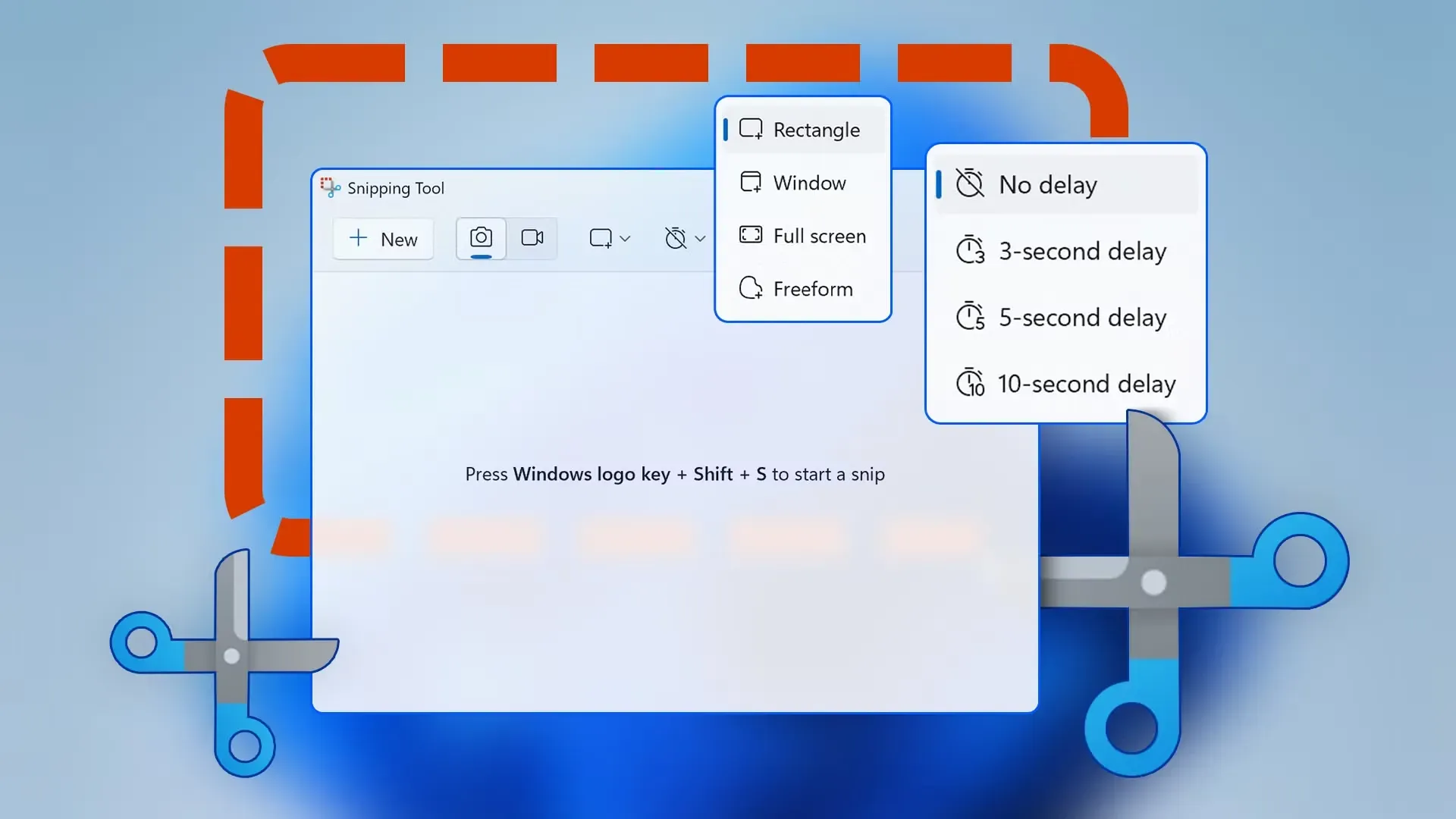
- Klik New, lalu tunggu hingga timer selesai.
- Screenshot akan otomatis diambil setelah waktu tunda berakhir dan bisa langsung kamu simpan.
Cara Screenshot Panjang di Windows 10
Dalam kondisi tertentu, screenshot biasa tidak cukup. Misalnya saat menangkap isi halaman website yang panjang atau dokumen yang harus di-scroll ke bawah.
Jika hanya menggunakan screenshot standar, hasil gambar akan terpotong. Sayangnya, fitur bawaan Windows 10 belum menyediakan opsi scrolling screenshot.
Jadi, kamu perlu menggunakan aplikasi tambahan, seperti ShareX. Berikut cara menggunakannya:
1. Unduh dan Instal Aplikasi ShareX
Sebelum bisa mengambil screenshot panjang, kamu perlu memasang aplikasi ShareX terlebih dahulu.
ShareX dipilih karena gratis, ringan, dan mampu menangkap layar secara otomatis tanpa perlu scroll manual.
Berikut cara menginstalnya:
- Buka browser, lalu cari ShareX atau langsung masuk ke Microsoft Store.
- Unduh dan instal ShareX.
- Setelah instalasi selesai, buka aplikasi ShareX hingga tampilan utama muncul di layar.
2. Gunakan Fitur Scrolling Capture di ShareX
Setelah ShareX terpasang, kamu bisa langsung menggunakan fitur scrolling screenshot untuk menangkap halaman panjang.
Fitur ini memungkinkan ShareX menggulir layar secara otomatis tanpa perlu kamu menggerakkan mouse.
Ikuti langkah-langkah berikut:
- Buka halaman website atau aplikasi yang ingin kamu ambil screenshot panjangnya.
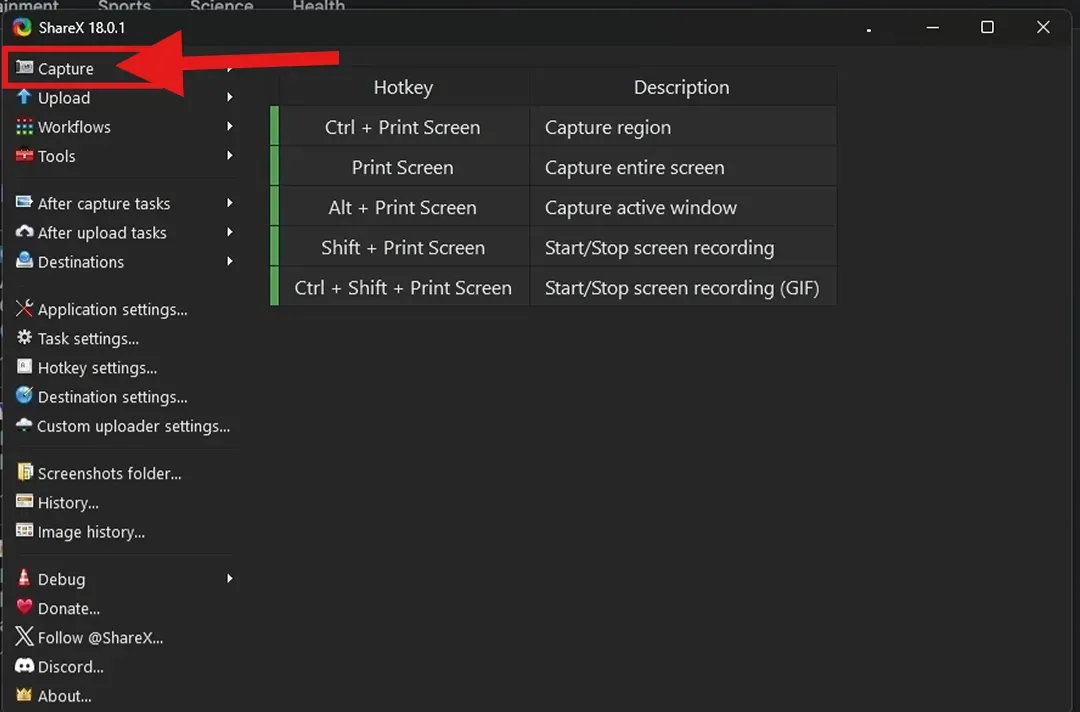
- Di aplikasi ShareX, klik menu Capture, lalu pilih opsi Scrolling Capture.
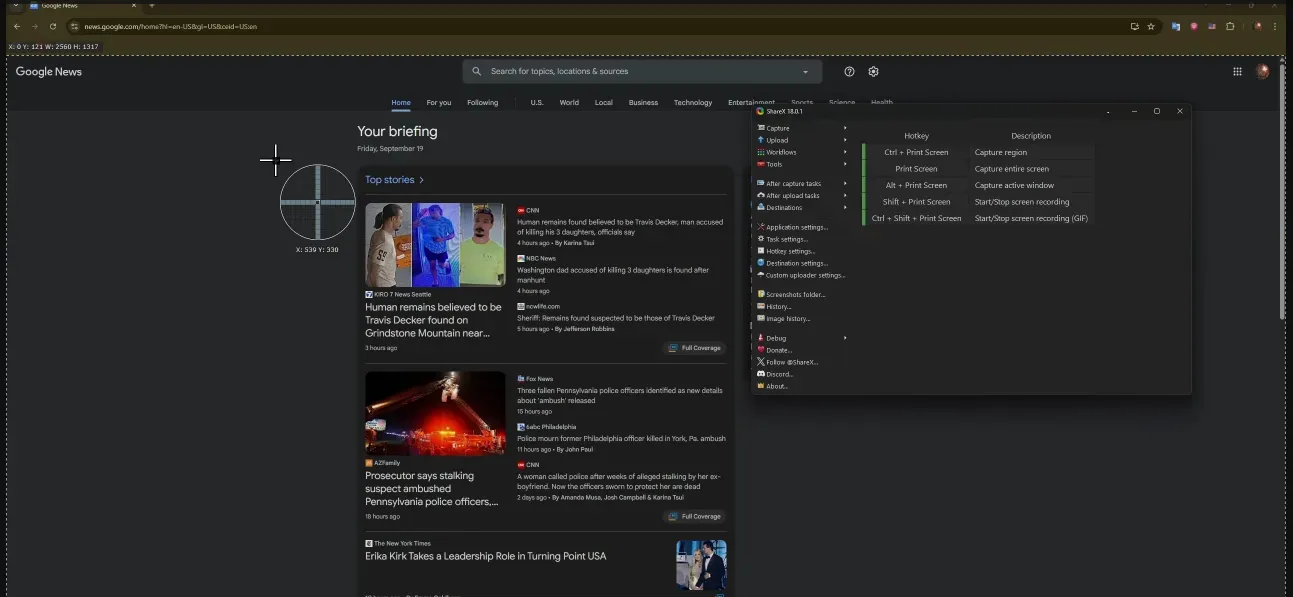
- Pilih jendela atau area layar yang ingin ditangkap, kemudian biarkan ShareX melakukan proses scroll secara otomatis.
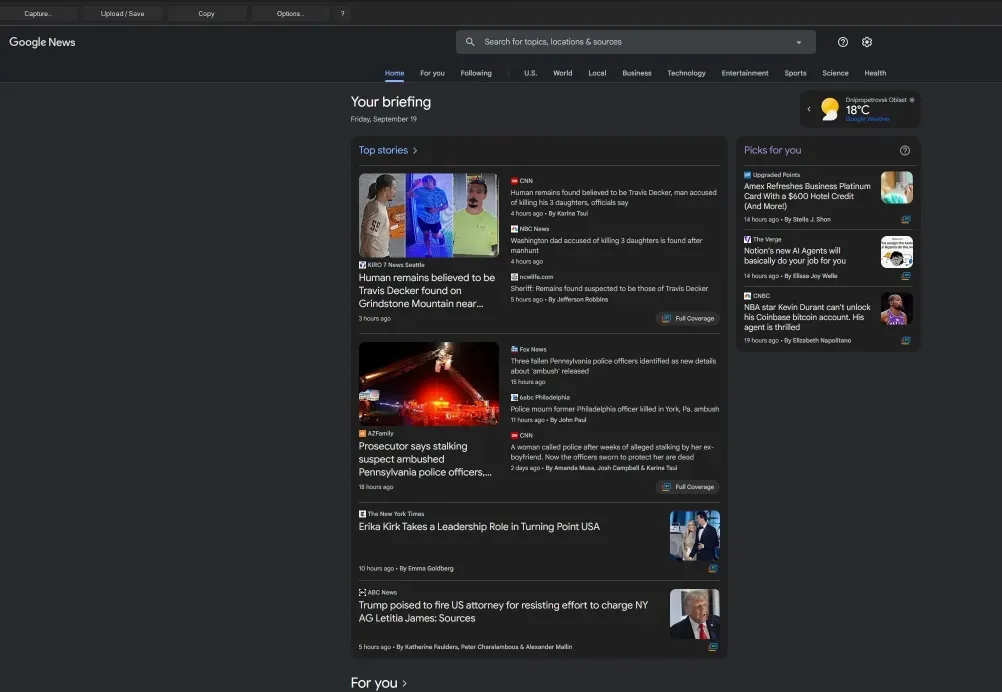
- Setelah proses selesai, hasil screenshot panjang akan langsung ditampilkan dan siap disimpan sebagai satu file gambar utuh.
Baca Juga: 6 Cara Screenshot di Macbook & Melihat Hasilnya untuk Semua Tipe
Lokasi Penyimpanan Hasil Screenshot di Windows 10
Perlu kamu tahu, screenshot di Windows 10 tidak selalu langsung tersimpan sebagai file. Secara default, hasil screenshot akan masuk ke clipboard terlebih dahulu.
Artinya, kamu bisa langsung menempelkannya (paste) ke aplikasi seperti Word, WhatsApp Web, bahkan Paint.
Namun, hasil screenshot bisa juga kamu simpan ke memori internal supaya bisa dilihat kembali sewaktu-waktu. Adapun lokasi penyimpanannya adalah:
- Tanpa OneDrive: C:\Users\YourUsername\Pictures\Screenshots
- Dengan OneDrive: C:\Users\YourUsername\OneDrive - Company Name\Pictures\Screenshots
Pastikan kamu mengetahui lokasi ini agar tidak mengira hasil screenshot “hilang” padahal sebenarnya tersimpan otomatis di folder tertentu.
Saatnya Manfaatkan Screenshot untuk Persiapan Kariermu!
Screenshot berguna untuk kebutuhan karier. Kamu bisa memanfaatkan screenshot untuk menyimpan iklan loker agar bisa dicek kembali saat akan melamar.
Berbicara soal loker, daripada pusing mencari loker satu per satu, kamu bisa mencarinya melalui website lowongan kerja terpercaya seperti Dealls.
Dealls menyediakan lebih dari 100.000 lowongan kerja terbaru dari 7.000+ perusahaan besar, mulai dari perusahaan nasional hingga multinasional seperti Astra, Google, BCA, dan lainnya.
Selain itu, kamu juga bisa review CV gratis dengan AI CV Analyzer untuk mengecek apakah CV-mu sudah sesuai dengan standar HRD.
Hasil feedback-nya bisa kamu gunakan untuk meningkatkan peluang CV lolos screening awal, khususnya jika melamar perusahaan besar.
Jangan tunda lagi, manfaatkan keterampilanmu untuk menemukan karir impian sesuai minatmu sekarang melalui Dealls!
