
Cara screenshot laptop sering kali menjadi hal pertama yang dicari, namun banyak pengguna masih bingung saat hasilnya tidak muncul atau tombolnya tidak berfungsi.
Keluhan ini sangat umum ditemukan di lingkungan profesional, terutama bagi karyawan yang perlu menyimpan bukti transaksi keuangan, dokumentasi progres tugas, hingga instruksi penting dari atasan melalui pesan instan.
Urgensi fitur ini juga didukung oleh sebuah studi yang menunjukkan bahwa 97% responden sudah terbiasa mengambil dan membagikan screenshot dari perangkat mereka dalam aktivitas sehari-hari.
Meski begitu, nyatanya masih banyak yang mempertanyakan metode paling efektif serta apakah setiap sistem operasi memiliki cara yang berbeda.
Jika kamu tidak ingin lagi bingung saat harus menyimpan tampilan layar secara cepat, yuk simak panduan lengkapnya di artikel ini!
Cara Screenshot di Laptop Windows
Screenshot di laptop Windows bisa dilakukan dengan banyak cara, tergantung versi Windows, kebutuhan layar penuh, area tertentu, atau jendela saja, hingga preferensi pengguna.
Berikut 15 cara screenshot di laptop Windows yang paling umum, efektif, dan sering digunakan.
1. Screenshot dengan Tombol Print Screen (PrtSc)
Metode ini merupakan cara screenshot laptop paling dasar dan sudah ada sejak versi Windows lama. Cocok untuk pemula yang hanya ingin mengambil tampilan layar secara cepat tanpa pengaturan tambahan.
Langkah-langkah:
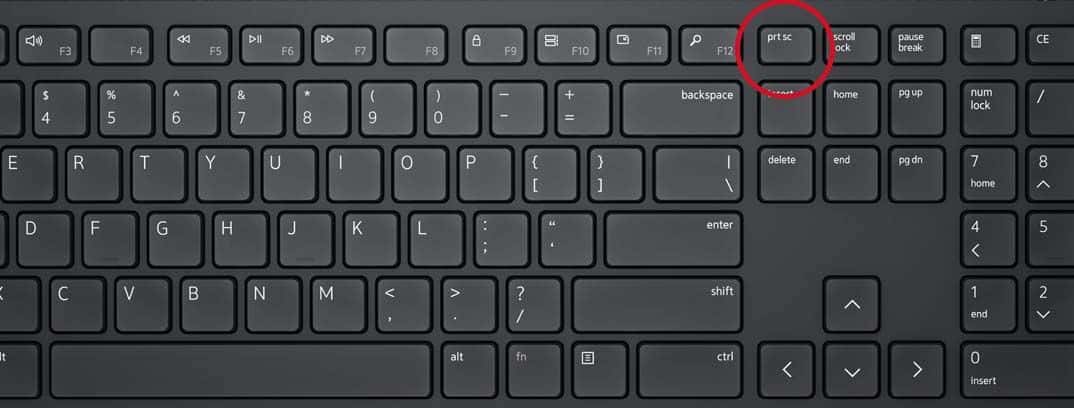
- Tekan tombol PrtSc
- Seluruh layar akan tersalin ke clipboard
- Buka aplikasi seperti Paint atau Microsoft Word
- Tekan Ctrl + V, lalu simpan gambar
Kelebihan: Mudah dan cepat
Kekurangan: Tidak langsung tersimpan sebagai file
2. Screenshot dengan Alt + PrtSc
Jika kamu hanya ingin menangkap satu aplikasi tanpa background lain, shortcut ini sangat membantu.
Metode ini sering dipakai saat bekerja atau membuat tutorial. Cara ini termasuk shortcut screenshot laptop yang efisien untuk kebutuhan profesional.
Langkah-langkah:
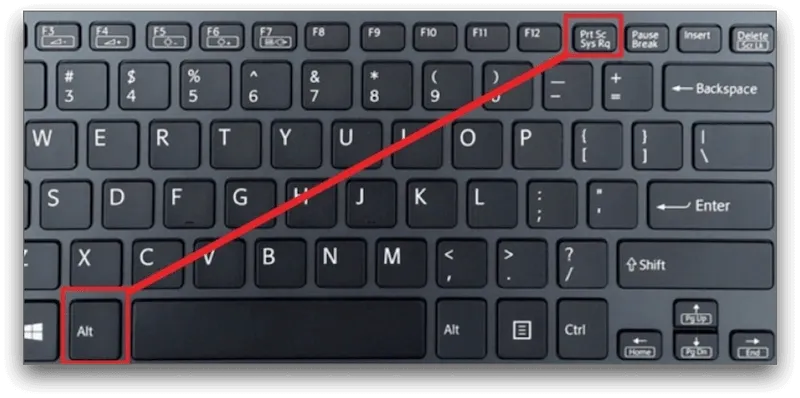
- Klik jendela yang ingin diambil gambarnya
- Tekan Alt + PrtSc
- Paste hasilnya ke aplikasi editor
3. Screenshot dengan Windows + PrtSc
Bagi kamu yang ingin hasil screenshot langsung tersimpan tanpa perlu paste manual, kombinasi tombol ini adalah solusi paling praktis. Metode ini umum digunakan pada cara screenshot laptop Windows 10 dan Windows 11.
Langkah-langkah:
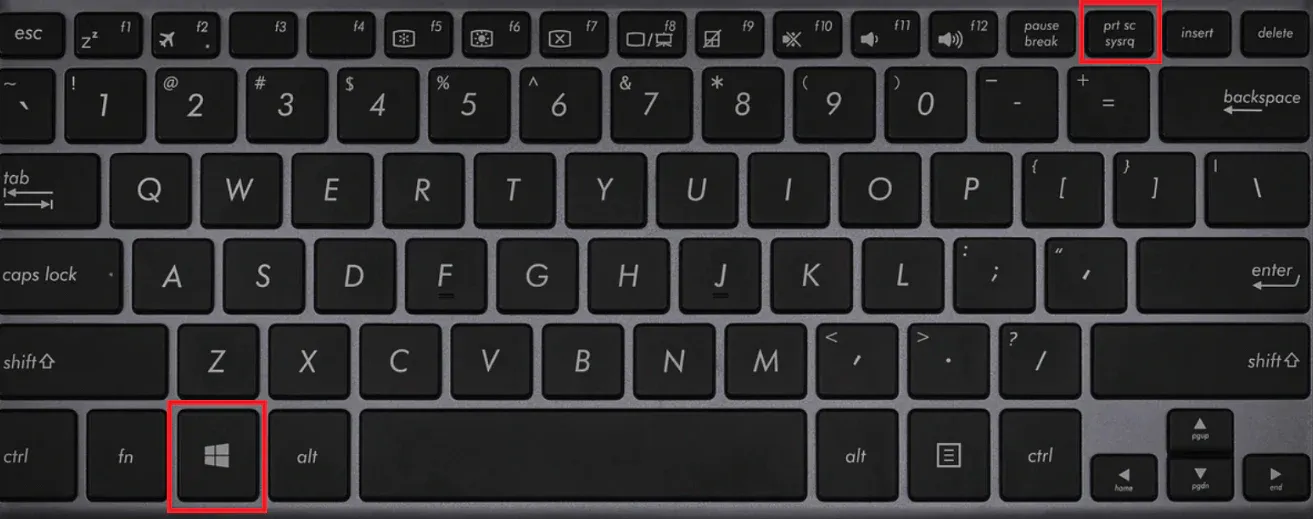
- Tekan Windows + PrtSc
- Layar akan meredup sesaat
- Screenshot otomatis tersimpan
Lokasi file: Pictures → Screenshots
4. Screenshot Area Tertentu dengan Windows + Shift + S
Cara screenshot laptop ini adalah salah satu fitur favorit pengguna Windows modern karena fleksibel dan presisi. Cocok untuk mengambil bagian tertentu dari layar saja.
Cara ini sangat populer di berbagai merek laptop, termasuk cara screenshot laptop ASUS dan Lenovo.
Langkah-langkah:

- Tekan Windows + Shift + S
- Pilih mode screenshot (area, window, atau full screen)
- Hasil tersimpan di clipboard
Baca Juga: 10 Cara Merawat Laptop agar Awet, Hindari Kesalahan Ini!
5. Screenshot Menggunakan Snipping Tool
Snipping Tool adalah aplikasi bawaan Windows yang dirancang khusus untuk screenshot dengan fitur editing sederhana. Kelebihannya adalah kamu bisa langsung memberi anotasi, highlight, atau crop gambar.
Langkah-langkah:
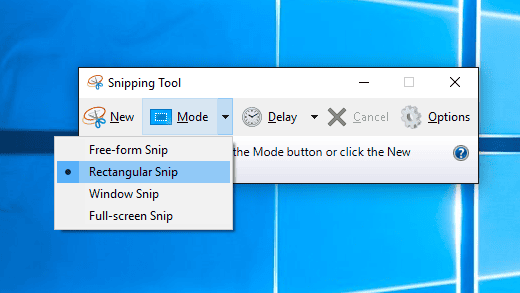
- Buka Snipping Tool
- Klik New
- Pilih area layar
- Simpan hasil screenshot
6. Screenshot Menggunakan Snip & Sketch
Snip & Sketch merupakan versi modern dari Snipping Tool yang banyak digunakan di Windows 10.
Langkah-langkah:
- Cari Snip & Sketch
- Klik New
- Ambil screenshot
- Edit dan simpan hasilnya
7. Screenshot dengan Windows + G (Xbox Game Bar)
Meski identik dengan gaming, fitur ini juga bisa digunakan untuk aplikasi lain, termasuk browser atau software kerja.
Langkah-langkah:
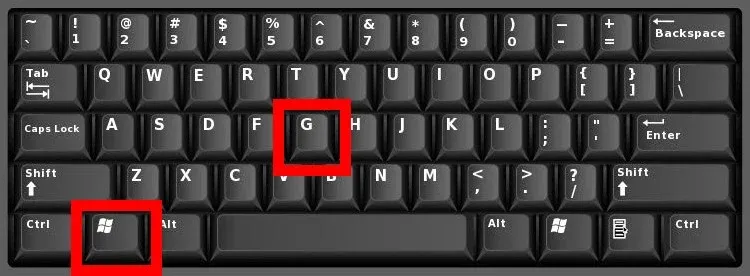
- Tekan Windows + G
- Klik ikon kamera
- Screenshot otomatis tersimpan
Lokasi file: Videos → Captures
8. Screenshot dengan Fn + PrtSc
Pada beberapa laptop, tombol Print Screen memiliki fungsi ganda sehingga harus dikombinasikan dengan tombol Fn.
Cara ini sering digunakan pada cara screenshot laptop Lenovo, ASUS, dan screenshot laptop Advan.
Langkah-langkah:
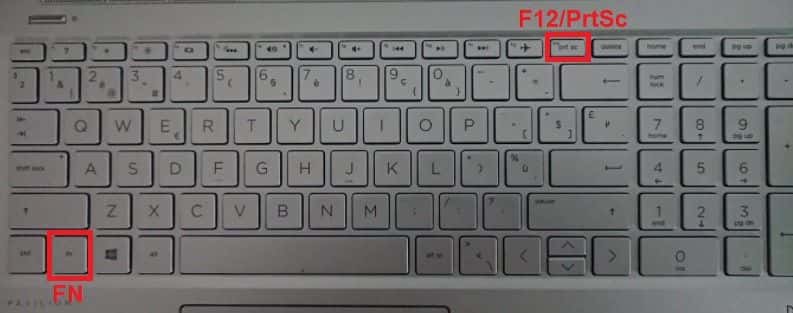
- Tekan Fn + PrtSc
- Screenshot masuk ke clipboard atau langsung tersimpan
9. Screenshot dengan Fn + Windows + PrtSc
Cara screenshot laptop ini adalah versi lanjutan dari shortcut sebelumnya yang langsung menyimpan gambar ke folder. Metode ini juga umum digunakan pada cara screenshot laptop Dell dan ASUS.
Hasil screenshot akan tersimpan di folder: Pictures → Screenshots
10. Screenshot Menggunakan Paint
Meski terkesan manual, Paint tetap jadi pilihan praktis untuk pengguna yang ingin mengedit ringan dan sedang kebingungan terkait cara screenshot laptop saat ini.
Langkah-langkah:
- Tekan PrtSc
- Buka Paint
- Paste dengan Ctrl + V
- Simpan sebagai gambar
11. Screenshot Menggunakan Microsoft Word
Jika screenshot digunakan langsung untuk dokumen, Word menyediakan fitur bawaan yang praktis.
Langkah-langkah:
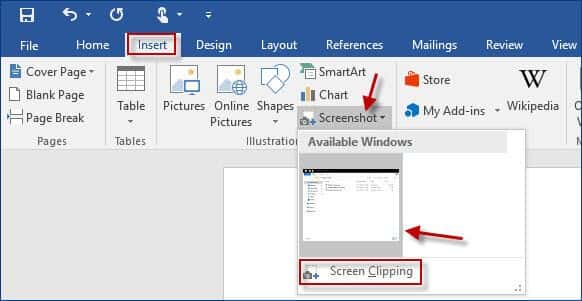
- Buka Microsoft Word
- Klik Insert → Screenshot
- Pilih tampilan layar yang diinginkan
12. Screenshot dengan Browser Extension
Untuk kebutuhan screenshot website, extension browser juga bisa menjadi solusi terbaik yang bisa kamu gunakan. Kelebihannya, kamu bisa mengambil screenshot full halaman web tanpa terpotong.
Contoh extension populer:
- GoFullPage
- Lightshot
- Nimbus Screenshot
13. Screenshot Full Page Website (Scroll Panjang)
Cara ini cocok untuk artikel panjang atau landing page.
Cara melakukannya:
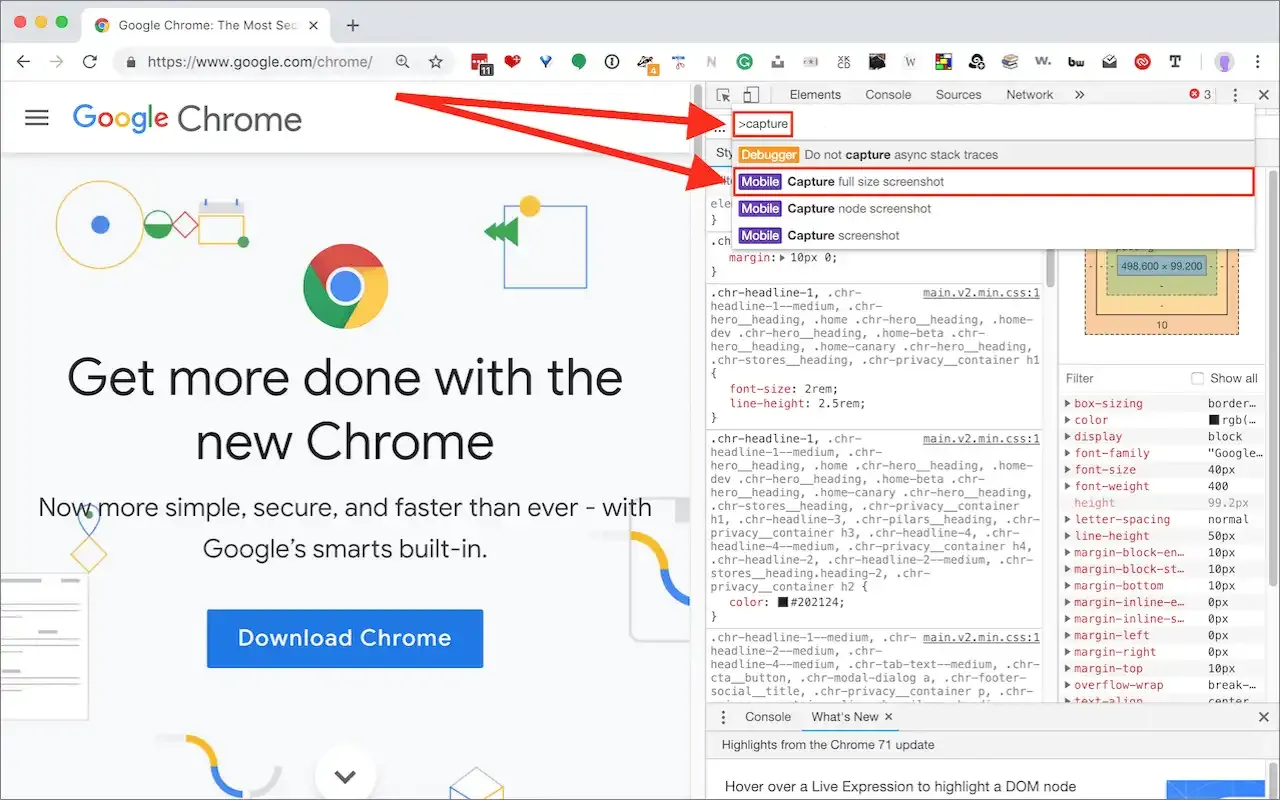
- Gunakan Chrome atau Edge
- Klik kanan → Inspect
- Pilih Capture full size screenshot
- Atau gunakan extension
14. Screenshot Menggunakan Aplikasi Lightshot
Lightshot adalah aplikasi pihak ketiga yang ringan dan mudah digunakan. Aplikasi ini sering dipakai untuk screenshot laptop Dell dan laptop kerja lainnya.
Fitur unggulan:
- Screenshot area custom
- Edit cepat
- Share link instan
15. Screenshot Menggunakan Software Profesional
Untuk kebutuhan profesional, software khusus menawarkan fitur paling lengkap. Solusi ini cocok untuk pengguna intensif, termasuk yang sering membuat tutorial atau dokumentasi.
Contoh software:
- Greenshot
- ShareX
- Snagit
Baca Juga: Jangan Panik! Ini 6 Cara Mengatasi Blue Screen Windows 10 dengan Mudah!
Lelah Tak Kunjung Dapat Kerja?
Yuk, Cari Loker Terbaru di Dealls Hari Ini!

Cara Screenshot di Laptop MacBook
Bagi pengguna MacBook, mengambil screenshot sebenarnya adalah proses yang sangat cepat, bahkan sering kali lebih praktis dibanding laptop lain.
Namun, bagi pengguna baru atau yang baru pindah dari Windows, kombinasi tombol screenshot di macOS kerap terasa membingungkan.
Tidak ada tombol Print Screen, tidak muncul notifikasi yang jelas, dan tiba-tiba file gambar sudah tersimpan di Desktop tanpa disadari.
Padahal, fitur screenshot di MacBook dirancang sangat intuitif. Apple menyediakan beberapa metode berbeda, tergantung apakah kamu ingin mengambil seluruh layar, sebagian layar saja, satu jendela aplikasi, atau bahkan merekam layar.
Berikut adalah panduan lengkap cara screenshot di laptop MacBook yang disusun secara runtut agar mudah diikuti.
16. Screenshot Seluruh Layar MacBook
Bayangkan kamu sedang mengerjakan tugas, laporan kerja, atau presentasi, lalu ingin menyimpan tampilan layar secara utuh sebagai bukti atau dokumentasi.
Inilah metode paling dasar dan paling sering digunakan oleh pengguna MacBook. Cara ini cocok untuk menangkap tampilan layar penuh, termasuk menu bar dan dock.
Langkah-langkah:
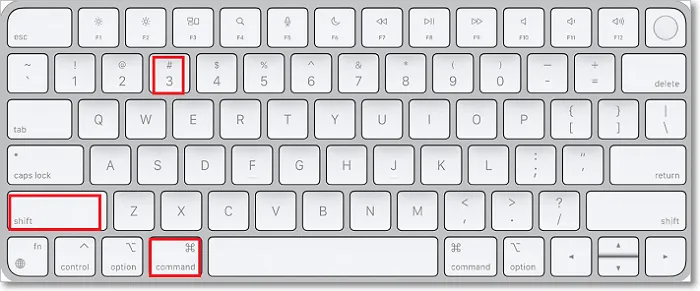
- Tekan Command (⌘) + Shift + 3
- Seluruh layar akan langsung tertangkap
- Terdengar suara kamera sebagai tanda berhasil
- Screenshot otomatis tersimpan di Desktop (format PNG)
17. Screenshot Sebagian Layar (Area Tertentu)
Tidak semua situasi membutuhkan screenshot satu layar penuh. Terkadang, kamu hanya ingin mengambil bagian penting saja, misalnya grafik, potongan chat, atau bagian tertentu dari halaman website.
Metode ini menjadi favorit karena hasilnya rapi dan langsung fokus ke bagian penting.
Langkah-langkah:
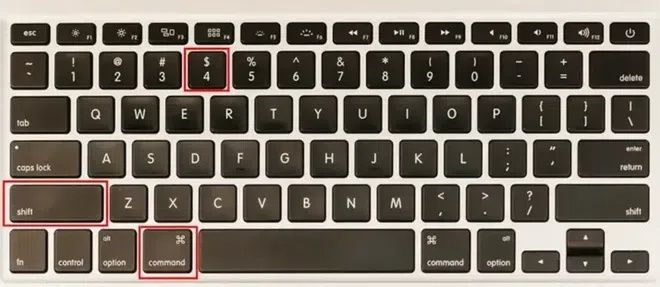
- Tekan Command (⌘) + Shift + 4
- Kursor berubah menjadi tanda plus (+)
- Klik dan tarik untuk memilih area layar
- Lepaskan klik untuk mengambil screenshot
- Hasil otomatis tersimpan di Desktop
18. Screenshot Satu Jendela Aplikasi
Jika kamu ingin mengetahui cara screenshot laptop untuk satu aplikasi saja, misalnya browser, Finder, atau aplikasi desain, tanpa background yang mengganggu, MacBook menyediakan cara khusus. Hasil screenshot akan terlihat profesional dengan bayangan halus khas macOS.
Langkah-langkah:
- Tekan Command (⌘) + Shift + 4
- Tekan Spacebar
- Kursor berubah menjadi ikon kamera
- Arahkan ke jendela aplikasi yang diinginkan
- Klik untuk mengambil screenshot
- Hasil tersimpan otomatis di Desktop
19. Screenshot dengan Menu Lengkap (Screenshot Toolbar)
Mulai macOS Mojave ke atas, Apple menghadirkan fitur toolbar screenshot yang sangat lengkap. Fitur ini cocok bagi kamu yang ingin kontrol lebih detail.
Langkah-langkah:

- Tekan Command (⌘) + Shift + 5
- Toolbar screenshot muncul di bagian bawah layar
- Pilih salah satu opsi berikut:
- Screenshot seluruh layar
- Screenshot sebagian layar
- Screenshot satu jendela
- Rekam layar penuh
- Rekam sebagian layar
- Atur Options untuk lokasi penyimpanan, timer, dan pengaturan lainnya
- Klik tombol Capture atau Record
20. Screenshot dan Langsung Masuk ke Clipboard
Ada kalanya kamu tidak ingin menyimpan file screenshot, melainkan langsung menempelkannya ke chat, email, atau dokumen kerja.
Langkah-langkah:
- Tekan salah satu kombinasi berikut:
- Command + Control + Shift + 3 → layar penuh ke clipboard
- Command + Control + Shift + 4 → area tertentu ke clipboard
- Buka aplikasi tujuan (WhatsApp, Word, Email, dll)
- Tekan Command + V untuk paste
21. Screenshot Touch Bar (Khusus MacBook dengan Touch Bar)
Pada MacBook Pro yang masih menggunakan Touch Bar, kamu juga bisa mengambil screenshot khusus bagian tersebut.
Langkah-langkah:
- Tekan Command (⌘) + Shift + 6
- Screenshot Touch Bar langsung diambil
- Hasil tersimpan otomatis di Desktop
22. Screenshot Menggunakan Preview
Selain shortcut keyboard, MacBook juga menyediakan cara screenshot melalui aplikasi bawaan Preview, cocok untuk pengguna yang lebih nyaman dengan menu.
Langkah-langkah:
- Buka aplikasi Preview
- Klik menu File
- Pilih Take Screenshot
- Tentukan opsi:
- From Entire Screen
- From Window
- From Selection
- Screenshot akan langsung terbuka di Preview dan siap diedit
Cara Mengubah Lokasi Penyimpanan Screenshot
Secara default, semua screenshot MacBook tersimpan di Desktop. Jika Desktop kamu sudah terlalu penuh, lokasi ini bisa diubah dengan mudah.
Langkah-langkah:
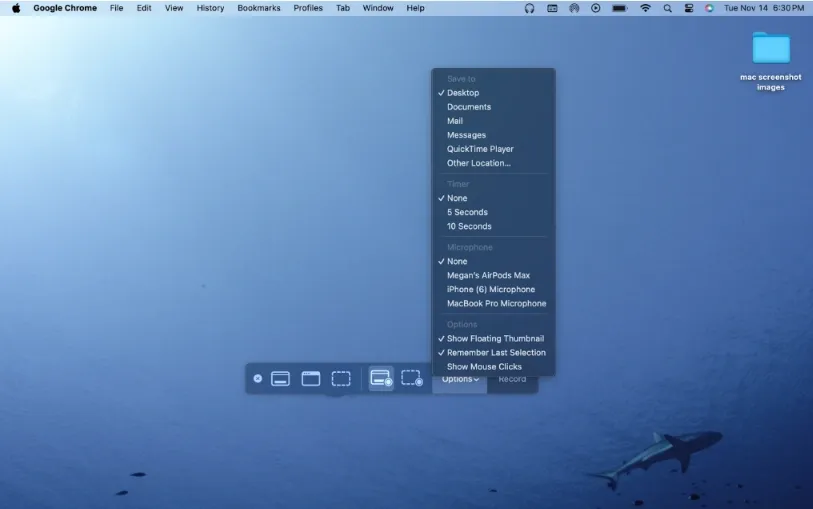
- Tekan Command (⌘) + Shift + 5
- Klik Options
- Pilih lokasi penyimpanan baru, seperti:
- Documents
- Downloads
- Folder khusus
- Tutup menu, pengaturan akan tersimpan otomatis
Cara Mengedit Screenshot Langsung Setelah Diambil
Salah satu keunggulan MacBook adalah kemudahan edit instan tanpa aplikasi tambahan. Setelah screenshot diambil, biasanya muncul thumbnail kecil di pojok kanan bawah layar.
Langkah-langkah:
- Klik thumbnail screenshot yang muncul
- Gunakan tools edit untuk:
- Crop gambar
- Menambahkan teks
- Memberi highlight
- Menandai bagian penting
- Klik Done atau Save
Baca Juga: 6 Cara Screenshot di Macbook & Melihat Hasilnya untuk Semua Tipe
Persiapkan Dirimu untuk Dunia Kerja, Cari Loker Terbaru di Dealls Hari Ini!

Keterampilan dasar seperti menguasai cara screenshot laptop adalah bekal awal yang wajib kamu miliki ketika sering mengoperasikan laptop untuk tugas ataupun bekerja.
Setelah kamu mahir dalam membuat dokumentasi kerja yang apik, langkah selanjutnya adalah menemukan lowongan kerja yang sesuai dengan kemampuanmu. Jangan sampai keterampilanmu sia-sia karena kesulitan mencari informasi lowongan!
Kabar baiknya, kamu bisa mengandalkan Dealls, sebuah job portal terbaik di Indonesia yang menyediakan berbagai pilihan lowongan kerja terbaru sesuai skill dan minatmu.
Saat ini Dealls telah dipercaya oleh 7.000+ perusahaan ternama di Indonesia dan memiliki 100.000+ lowongan kerja terbaru yang tersedia. Beberapa perusahaan besar seperti Astra International, Google Indonesia, BCA, hingga BNI juga telah mempercayakan Dealls sebagai tempat posting loker terbarunya.
Sebelum lanjut apply loker impian, yuk coba cek CV-mu terlebih dahulu, apakah sudah sesuai kriteria HRD atau belum.
Dalam hal ini, kamu bisa coba fitur cek CV dari Dealls untuk mendapatkan feedback yang membantumu lolos screening HRD.
Jangan tunda lagi! Temukan lowongan kerja terbaru dari perusahaan impianmu sejak hari ini! Apply lewat Dealls sekarang!
Referensi:
ACM Digital Library. Why Do People Take Screenshots on Their Smartphones?