
Kamu yang setiap hari berkutat di depan layar, wajib sekali mengetahui cara screen recorder di laptop.
Kadang screen record dibutuhkan untuk merekam layar saat membuat tutorial, merekam demo skill untuk interview kerja, hingga mendokumentasikan interview atau meeting online seperti Google Meet.
Jika kamu ingin tahu bagaimana cara melakukannya, artikel ini akan membahas tuntas untuk laptop Windows maupun Mac.
Mari ikuti langkah-langkahnya agar tidak bingung lagi dan kamu bebas merekam layar laptop kapan saja dibutuhkan!
Apa Itu Screen Recorder di Laptop?
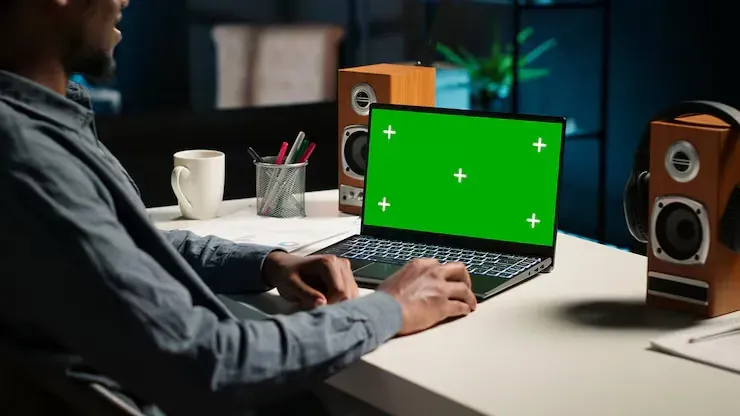
Screen recorder adalah fitur atau aplikasi yang memungkinkan kamu merekam aktivitas yang terjadi di layar laptop dalam bentuk video.
Dengan fitur ini, kamu bisa merekam presentasi, tutorial penggunaan software, atau aktivitas lain yang tampil di layar.
Biasanya screen recorder dapat merekam beberapa hal berikut:
- Tampilan layar laptop secara penuh atau sebagian
- Suara dari mikrofon
- Suara sistem dari laptop
- Gerakan kursor dan aktivitas mouse
Jika di dunia kerja, screen recorder sering digunakan untuk merekam meeting online, membuat demo skill saat interview, presentasi online, atau pembuatan tutorial.
Dengan adanya video hasil screen recording, informasi yang disampaikan ke audiens menjadi lebih mudah diterima.
Baca Juga: 22 Cara Screenshot Laptop di Windows & Macbook, Mudah & Cepat!
Cara Screen Recorder di Laptop Tanpa Aplikasi Tambahan
Banyak orang mengira untuk merekam layar harus menginstal software tambahan. Padahal sebenarnya laptop sudah memiliki beberapa fitur screen recording bawaan, seperti Xbox Game Bar, Snipping Tool, hingga PowerPoint.
Kalau kamu sedang mencari cara screen recorder di laptop Windows 10 atau Windows 11 tanpa aplikasi tambahan, beberapa metode berikut bisa langsung kamu praktikkan:
1. Windows Game Bar
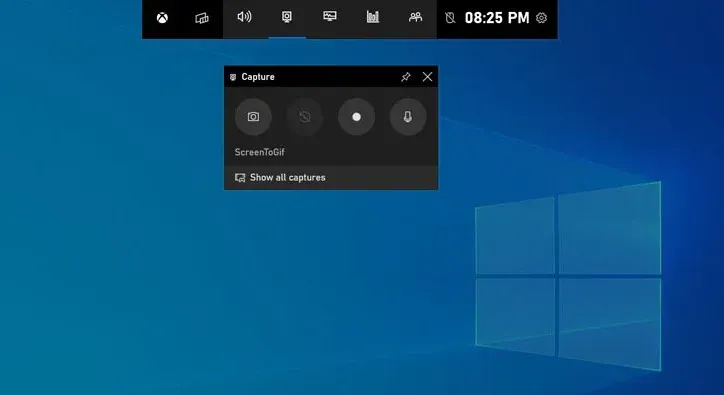
Windows Game Bar merupakan fitur bawaan Windows yang awalnya dirancang untuk merekam gameplay.
Namun, fitur ini juga bisa digunakan untuk merekam aktivitas lain di layar laptop seperti presentasi, meeting online, atau tutorial.
Dengan fitur ini, kamu tidak perlu menginstal aplikasi tambahan karena Game Bar sudah terpasang otomatis di Windows 10 maupun Windows 11.
- Tekan Windows + G pada keyboard.
- Panel Xbox Game Bar akan muncul di layar.
- Klik tombol Record untuk memulai perekaman.
- Gunakan laptop seperti biasa selama proses rekaman.
- Klik Stop Recording untuk menghentikan rekaman.
2. Shortcut Windows + Alt + R
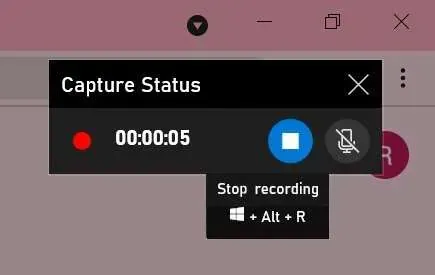
Kalau kamu ingin cara yang lebih cepat, kamu bisa langsung menekan shortcut screen record laptop.
Cara ini digunakan ketika kamu perlu merekam layar secara cepat, misalnya saat presentasi. Adapun caranya yaitu:
- Tekan Windows + Alt + R untuk mulai merekam.
- Timer perekaman akan muncul di pojok layar.
- Lanjutkan aktivitas di layar seperti biasa.
- Tekan kembali shortcut tersebut untuk menghentikan rekaman.
- Video akan tersimpan di folder Videos > Captures.
3. Snipping Tool
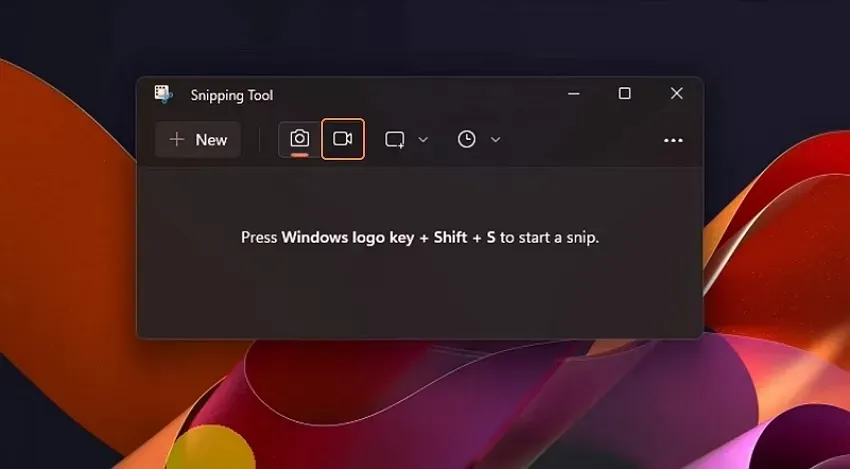
Snipping Tool yang biasanya digunakan untuk screenshot kini juga memiliki fitur screen recording.
Fitur ini tersedia di Windows terbaru seperti Windows 10 ke atas. Keunggulan menggunakan Snipping Tool yaitu kamu bisa memilih bagian layar tertentu yang ingin direkam.
Mari simak cara screen recorder di laptop Windows 10 ke atas:
- Buka Snipping Tool melalui menu pencarian Windows.
- Klik ikon Record Video.
- Tentukan area layar yang ingin direkam.
- Klik Start Recording untuk memulai perekaman.
- Klik Stop lalu simpan hasil video.
4. Xbox Game Bar Overlay
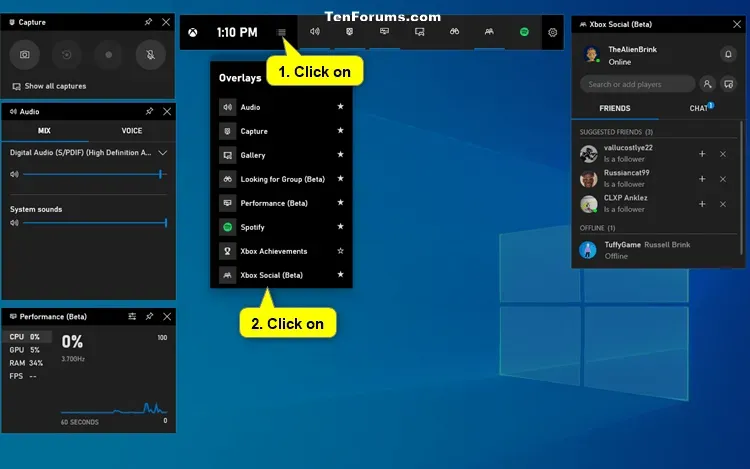
Selain bisa diakses melalui shortcut, Xbox Game Bar juga bisa diakses melalui tampilan overlay yang tersedia.
Jika melalui overlay, kamu bisa mengatur mikrofon hingga audio sistem, sehingga bisa merekam layar sekaligus suara dari laptop.
Adapun langkahnya yaitu:
- Tekan Windows + G untuk membuka Game Bar.
- Aktifkan widget Capture.
- Klik tombol Record untuk mulai merekam layar.
- Gunakan laptop seperti biasa selama rekaman berlangsung.
- Klik Stop ketika perekaman selesai.
5. PowerPoint
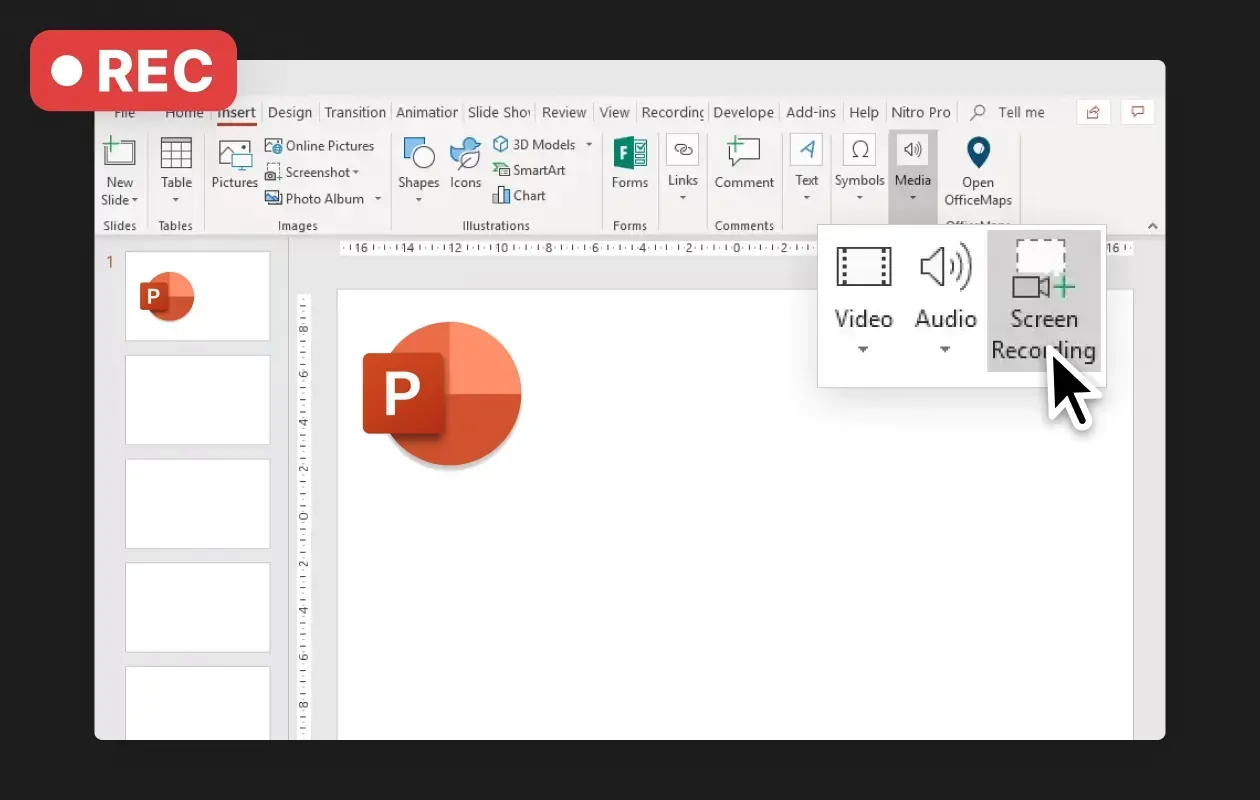
Tidak banyak orang tahu bahwa PowerPoint juga memiliki fitur screen recording. Fitur ini biasanya digunakan untuk membuat video tutorial atau presentasi.
Metode ini bisa kamu coba untuk membuat video presentasi sederhana. Adapun cara yang bisa diikuti yaitu:
- Buka Microsoft PowerPoint.
- Pilih menu Insert.
- Klik fitur Screen Recording.
- Pilih area layar yang ingin direkam.
- Klik Record untuk memulai perekaman.
Cara Record Screen Laptop dengan Suara
Kadang, hasil rekaman video tidak turut merekam suara dari sistem atau mikrofon yang kamu gunakan.
Untuk memastikan videomu tidak sunyi, bisa ikuti cara record screen laptop dengan suara berikut tanpa instal software tambahan:
1. Tekan Shortcut untuk Membuka Screen Recorder
Buka fitur screen recorder bawaan Windows, caranya dengan menekan Windows + Shift + R pada keyboard dan pilih fitur recorder dari Snipping Tool.
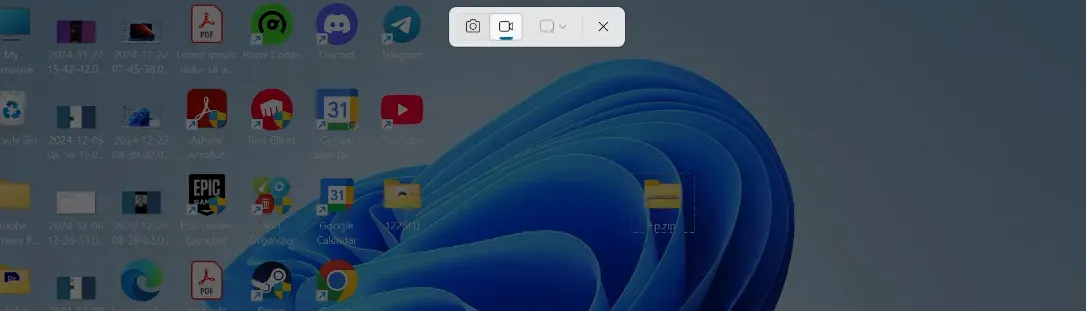
2. Pilih Area Layar yang Ingin Direkam
Setelah recorder terbuka, kamu perlu menentukan bagian layar yang ingin direkam. Kamu bisa memilih seluruh layar atau hanya sebagian area yang menampilkan aplikasi tertentu.
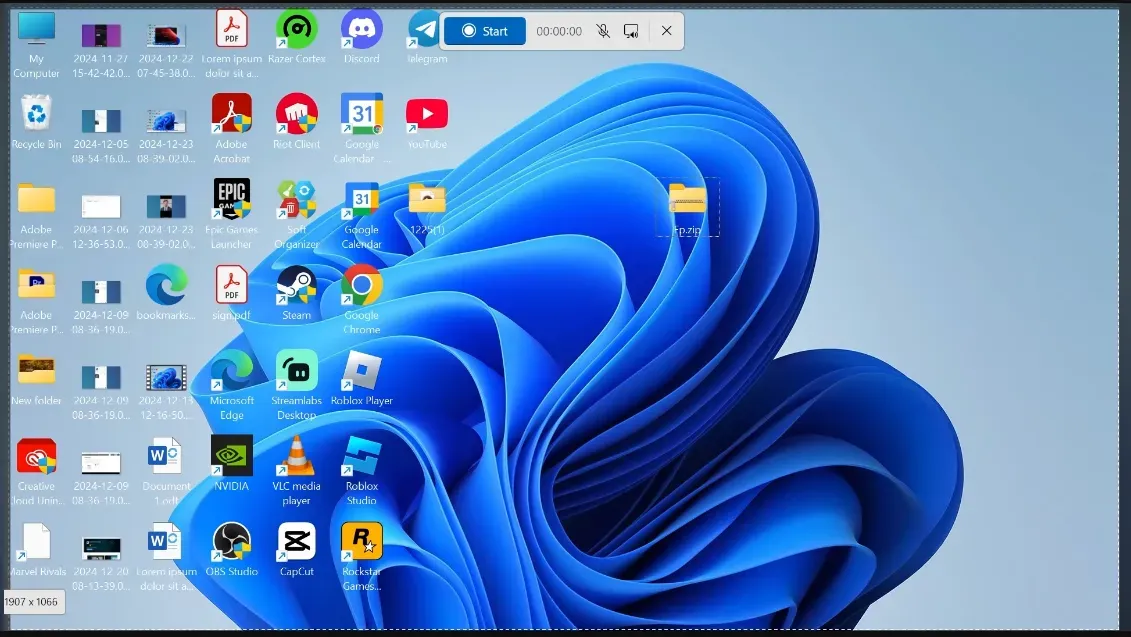
3. Aktifkan Mikrofon
Agar suara kamu ikut terekam, aktifkan ikon mikrofon sebelum memulai perekaman. Pastikan mikrofon tidak dalam kondisi mute sehingga suara yang kamu sampaikan bisa ikut masuk ke dalam video.
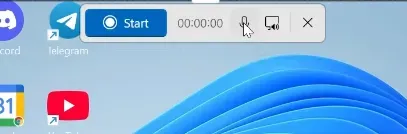
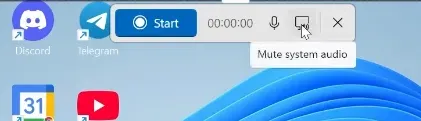
4. Aktifkan System Audio
Selain mikrofon, kamu juga bisa mengaktifkan system audio agar suara dari laptop ikut direkam. Dengan cara ini, video yang kamu buat dapat merekam suara aplikasi.
5. Klik Start Recording
Setelah semua pengaturan audio aktif, klik tombol Start Recording untuk memulai perekaman layar.
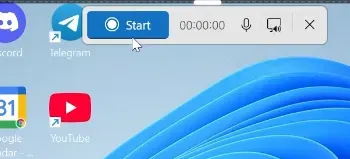
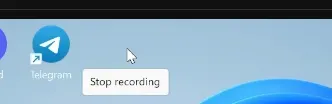
Ketika selesai, tekan Stop Recording lalu simpan video hasil rekaman dalam format MP4 di laptopmu.
6. Simpan Video
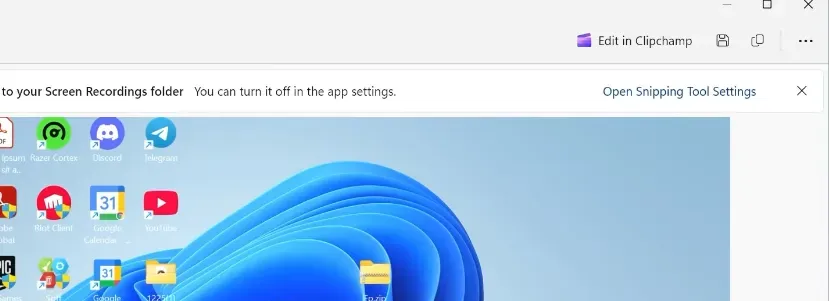
Setelah rekaman selesai, klik tombol Save untuk menyimpan hasil rekaman layar. Beri nama pada video tersebut agar mudah ditemukan.
Cara Record Google Meet di Laptop
Google Meet sering menjadi platform untuk meeting hingga interview online. Jika kamu perlu merekam meeting tersebut untuk dokumentasi atau evaluasi setelah sesi interview selesai, langsung saja ikuti cara record Google Meet di laptop berikut:
1. Masuk ke Meeting Google Meet
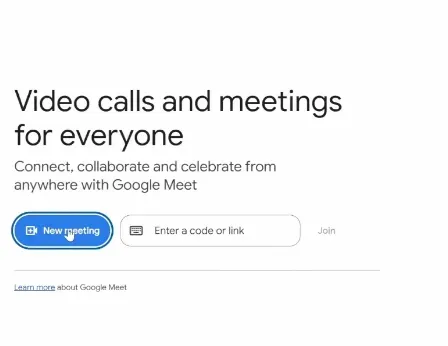
Langkah pertama masuk ke meeting Google Meet yang ingin direkam. Kamu bisa membuka meeting melalui link undangan atau melalui kalender Google.
2. Buka Snipping Tool Recorder
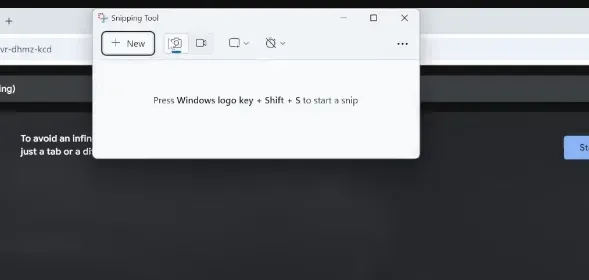
Setelah meeting berjalan, buka fitur screen recorder dengan menekan shortcut. Untuk shortcut record screen Windows 11 ke atas, bisa tekan Windows + Shift + R. Fitur ini akan membuka Snipping Tool yang memiliki opsi untuk merekam video layar laptop.
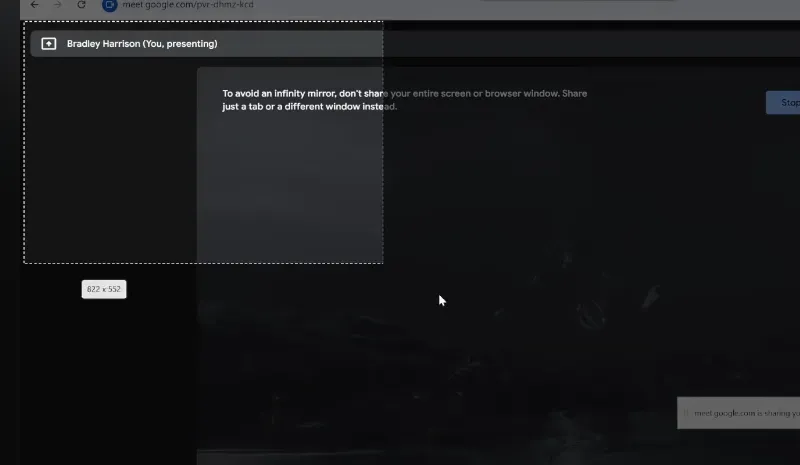
3. Tentukan Area Layar Google Meet
Selanjutnya pilih area layar yang ingin direkam. Kamu bisa memilih seluruh layar agar semua peserta meeting ikut terekam atau memilih hanya bagian layar yang menampilkan presentasi.
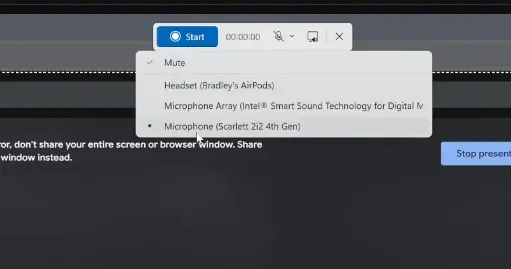
4. Aktifkan Mikrofon dan System Audio
Sebelum memulai perekaman, pastikan mikrofon dan system audio sudah aktif agar suara kamu maupun aplikasi dapat terekam dengan jelas.
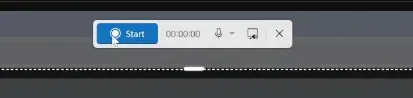
5. Mulai dan Hentikan Perekaman
Klik Start Recording untuk mulai merekam meeting Google Meet. Setelah meeting selesai, klik Stop Recording dan simpan hasil video rekaman ke folder yang kamu inginkan.
Baca Juga: 7 Cara Mengganti Wallpaper Laptop Windows 7-11 dan MacBook
LAMAR LOKER TERBARU SEKARANG!

Cara Screen Record Laptop Berdasarkan Merek
Secara umum, cara screen recording pada laptop sebenarnya hampir sama karena sebagian besar laptop menggunakan sistem operasi Windows.
Namun beberapa merek memiliki fitur tambahan yang memudahkan proses perekaman layar. Mari simak cara screen record ASUS, Lenovo, Dell dan merek lainnya:
1. Screen Record Laptop Asus
Bagi kamu yang menggunakan laptop Asus, cara screen record laptop Asus cukup mudah karena Windows sudah menyediakan fitur perekam layar melalui Xbox Game Bar.
Langkah-langkahnya:
- Tekan Windows + Shift + R untuk membuka fitur screen recorder dari Snipping Tool.
- Setelah jendela recorder muncul, pilih area layar yang ingin kamu rekam.
- Aktifkan mikrofon jika ingin merekam suara penjelasan.
- Klik tombol Start Recording untuk memulai perekaman layar.
- Setelah selesai, tekan Stop Recording lalu simpan hasil video ke folder yang kamu inginkan.
2. Screen Record Laptop Lenovo
Untuk pengguna screen record laptop Lenovo, langkahnya juga hampir sama karena Lenovo menggunakan sistem operasi Windows dengan fitur Game Bar bawaan.
Langkah-langkahnya:
- Buka tampilan yang ingin direkam terlebih dahulu.
- Tekan Windows + G untuk membuka panel Xbox Game Bar.
- Klik menu Capture lalu tekan tombol Record untuk mulai merekam.
- Kamu juga bisa menggunakan shortcut Windows + Alt + R agar proses rekaman langsung dimulai.
- Saat perekaman berlangsung, indikator waktu akan muncul di layar.
- Tekan kembali Windows + Alt + R untuk menghentikan rekaman.
- Hasil video biasanya tersimpan di folder Videos > Captures.
3. Screen Record Laptop Acer
Tidak banyak yang tahu bahwa Microsoft PowerPoint juga memiliki fitur screen recording yang bisa digunakan untuk merekam layar laptop.
Adapun caranya:
- Buka aplikasi Microsoft PowerPoint di laptop kamu.
- Pilih menu Insert lalu klik fitur Screen Recording.
- Tentukan area layar yang ingin direkam dengan cara drag pada layar.
- Klik tombol Record untuk mulai merekam aktivitas layar.
- Setelah selesai, klik Stop Recording.
- Simpan hasil rekaman sebagai file video dari PowerPoint.
4. Screen Record Laptop Dell
Laptop Dell yang menggunakan Windows 11 biasanya sudah memiliki fitur screen recorder langsung dari Snipping Tool.
Langkah-langkahnya:
- Tekan Windows + Shift + R pada keyboard untuk membuka recorder.
- Pilih bagian layar yang ingin direkam.
- Aktifkan mikrofon jika kamu ingin merekam suara sekaligus.
- Klik tombol Start Recording untuk memulai perekaman.
- Jika sudah selesai, tekan Stop Recording.
- Simpan hasil rekaman dalam format video MP4.
5. Screen Record Laptop MacBook
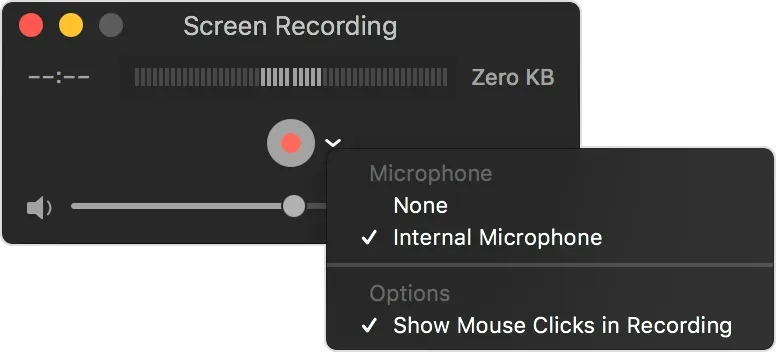
Jika kamu menggunakan MacBook, macOS juga sudah menyediakan fitur bawaan untuk merekam layar tanpa aplikasi tambahan.
Langkah-langkahnya:
- Tekan tombol Shift + Command + 5 secara bersamaan pada keyboard.
- Setelah itu akan muncul toolbar Screen Recording di bagian bawah layar.
- Pilih opsi Record Entire Screen untuk merekam seluruh layar.
- Atau pilih Record Selected Portion jika hanya ingin merekam sebagian layar.
- Klik tombol Record untuk memulai perekaman.
- Untuk menghentikan rekaman, klik ikon Stop Recording di menu bar.
- Hasil rekaman biasanya otomatis tersimpan di Desktop.
Apakah Screen Record Laptop Bisa Dilakukan dari HP?
Tidak sedikit yang bertanya apakah screen record laptop HP bisa dilakukan, misalnya menggunakan smartphone untuk merekam layar laptop.
Secara teknis hal ini memang bisa dilakukan, tetapi tidak dilakukan secara langsung seperti screen recorder di laptop.
Biasanya kamu memerlukan beberapa langkah tambahan, seperti:
- Menghubungkan HP ke laptop menggunakan aplikasi remote desktop seperti AnyDesk atau aplikasi serupa.
- Mengakses tampilan layar laptop dari HP melalui aplikasi tersebut.
- Menggunakan aplikasi screen recorder di HP untuk merekam tampilan yang sedang ditampilkan dari laptop.
- Menyimpan hasil rekaman langsung di perangkat smartphone.
Namun metode ini sebenarnya jarang digunakan untuk kebutuhan profesional. Kualitas video biasanya tidak sebaik ketika kamu merekam layar langsung dari laptop.
Baca Juga: 7 Cara Uninstall Aplikasi di Laptop sampai Bersih di Windows 7, 8, 10, 11 & MacBook
Kapan Jobseeker Perlu Menggunakan Screen Recorder?
Screen recorder kini umum dibutuhkan oleh jobseeker untuk kelancaran proses melamar kerja, seperti merekam demo skill atau sesi interview untuk evaluasi diri.
Mari simak beberapa situasi ketika kamu perlu menggunakan screen recorder antara lain:
1. Membuat Video Portofolio
Beberapa profesi seperti UI/UX designer, data analyst, programmer, hingga digital marketer sering membuat video demo untuk menjelaskan hasil kerja mereka.
Dengan melakukan screen recording, kamu bisa menunjukkan proses kerja secara langsung kepada HR untuk mendapatkan job vacancy yang diinginkan.
2. Merekam Presentasi Tugas Rekrutmen
Banyak perusahaan memberikan tugas seleksi yang perlu dipresentasikan dalam bentuk video. Screen recorder membantu kamu menjelaskan strategi, analisis data, atau konsep yang kamu buat dengan lebih jelas.
3. Menunjukkan Cara Menggunakan Tools
Jika kamu bekerja di bidang teknologi atau digital, HR sering ingin melihat bagaimana kamu menggunakan tools tertentu seperti Excel, SQL, Google Analytics, atau Figma. Cara kerja kamu ini perlu didokumentasikan dengan menggunakan screen recorder.
4. Dokumentasi Interview Online
Beberapa kandidat juga merekam interview online untuk keperluan evaluasi. Dengan menonton kembali rekaman interview, kamu bisa mengetahui bagian mana yang perlu diperbaiki pada interview berikutnya.
Kalau ingin memperbanyak kesempatan interview, coba untuk lamar info loker terdekat sebanyak-banyaknya melalui website lowongan kerja terpercaya seperti Dealls.
5. Membuat Demo Skill
Jika kamu melamar sebagai content creator, trainer, atau digital marketer, membuat video demo skill bisa memperkuat nilaimu di mata HR.
Lebih Cepat Keterima Kerja di Perusahaan Impianmu lewat Dealls!
Sekarang kamu sudah tahu cara screen recorder di laptop untuk membuat portofolio video, presentasi tugas seleksi rekrutmen, atau demo skill.
Dengan memanfaatkan screen recording, kamu bisa menunjukkan kemampuan secara lebih jelas kepada HR.
Namun selain menyiapkan portofolio yang baik, kamu juga perlu menemukan platform yang tepat untuk mencari pekerjaan.
Kalau kamu sedang ingin cari kerja, kamu bisa mulai dari Dealls! Platform ini telah dipercaya oleh 7.000+ perusahaan ternama dan menyediakan 100.000+ lowongan kerja terbaru untuk berbagai posisi, mulai dari posisi full-time, part-time hingga freelance.
Sebelum melamar, kamu juga bisa review CV gratis dengan AI CV Reviewer agar CV kamu lebih siap bersaing di proses rekrutmen.
Jadi kalau ingin mulai mencari tempat kerja baru, langsung saja cek Dealls sekarang dan temukan loker yang sesuai dengan skill dan minatmu!
LAMAR LOKER TERBARU SEKARANG!