

Kalau kamu sedang berurusan dengan CV, dokumen kerja, atau file tugas yang harus dikirim dalam format rapi, biasanya kamu akan diminta mengubah Word ke PDF supaya tampilannya tetap konsisten di semua perangkat.
Karena itu, banyak orang mencari berbagai cara mengubah Word ke PDF, baik lewat laptop, HP, maupun aplikasi online yang bisa dipakai gratis.
Format PDF sendiri lebih stabil dibanding Word karena tidak mudah berubah meskipun dibuka di perangkat berbeda.
Untuk itu, kebutuhan seperti cara mengubah Word ke PDF sampai compress Word to PDF jadi hal yang cukup sering dicari oleh pencari kerja maupun pelajar.
Nah, di artikel ini, kamu akan belajar berbagai metode yang bisa dipakai sesuai perangkat yang kamu gunakan, termasuk cara mengubah Word ke PDF di HP dan laptop dengan langkah yang sederhana. Yuk, simak penjelasannya di bawah ini!
10 Cara Mengubah Word ke PDF
Sebelum masuk ke langkah-langkahnya, kamu perlu tahu bahwa ada banyak cara mengubah Word ke PDF yang bisa kamu pilih sesuai kebutuhan dan perangkat yang kamu gunakan.
Setiap metode juga punya kelebihan masing-masing, mulai dari yang paling sederhana untuk pemula sampai yang lebih fleksibel untuk kebutuhan kerja atau dokumen profesional.
Berikut 10 cara mengubah Word ke PDF yang bisa kamu gunakan:
1. Cara Mengubah Word ke PDF dengan Microsoft Word
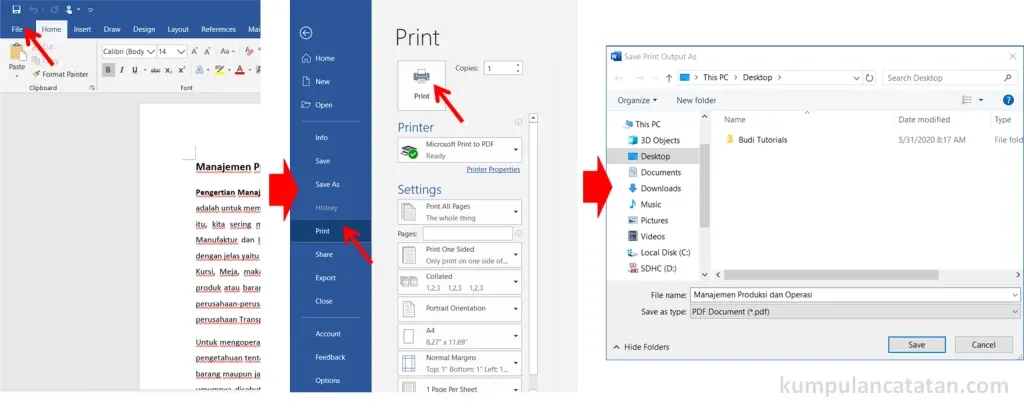
Cara ini merupakan metode paling umum karena sudah tersedia langsung di aplikasi Microsoft Word tanpa perlu tambahan software lain.
Kamu bisa memilih dua cara utama, yaitu menggunakan fitur Save As atau Export, yang sama-sama menghasilkan file PDF dengan kualitas rapi dan stabil.
Cara Menggunakan Fitur “Save As”
- Buka dokumen Word yang ingin kamu ubah ke PDF
- Klik menu File di pojok kiri atas
- Pilih Save As atau Simpan Sebagai
- Tentukan folder penyimpanan file
- Pada bagian Save as type, pilih format PDF (.pdf)*
- Beri nama file sesuai kebutuhan
- Klik Save untuk menyimpan file dalam format PDF
Cara Menggunakan Fitur “Export”
- Buka dokumen Word yang ingin dikonversi
- Klik menu File
- Pilih opsi Export
- Klik Create PDF/XPS Document
- Klik tombol Create PDF/XPS
- Tentukan lokasi penyimpanan file
- Klik Publish untuk menyelesaikan proses
Metode ini sering digunakan karena menjadi cara mengubah Word ke PDF free yang paling mudah tanpa perlu aplikasi tambahan.
2. Cara Mengubah Word ke PDF dengan Adobe Acrobat Pro
Cara ini biasanya digunakan oleh pengguna yang membutuhkan hasil konversi lebih profesional dan stabil, terutama untuk dokumen kerja atau administrasi penting.
Adobe Acrobat Pro juga dikenal sebagai salah satu tools utama untuk mengelola file PDF secara lengkap.
Langkah-langkahnya:
- Buka aplikasi Adobe Acrobat Pro di komputer
- Klik menu File > Create > PDF from File
- Pilih file Word yang ingin kamu ubah
- Klik Open untuk memulai proses konversi
- Tunggu hingga file diproses secara otomatis menjadi PDF
- Setelah selesai, buka hasil file PDF
- Klik File > Save untuk menyimpan dokumen di folder yang kamu inginkan
Metode ini sering digunakan untuk kebutuhan kerja yang membutuhkan hasil lebih presisi dibanding Word to PDF converter sederhana.
3. Cara Mengubah Word ke PDF dengan WPS Office
WPS Office menjadi salah satu aplikasi alternatif yang cukup populer karena ringan, gratis, dan sudah mendukung fitur konversi langsung ke PDF.
Metode ini cocok untuk kamu yang mencari cara mengubah Word ke PDF di HP maupun laptop tanpa proses yang rumit.
Melalui Aplikasi WPS Office (Offline):
- Buka dokumen Word di aplikasi WPS Office
- Klik menu Tools atau Menu di bagian atas
- Pilih opsi Export to PDF
- Atur halaman atau pengaturan file jika diperlukan
- Klik Export to PDF untuk mulai proses konversi
- Tunggu hingga file selesai disimpan
Cara ini juga sering dipakai sebagai alternatif cara mengubah Word ke PDF download tanpa harus menggunakan software berat.
Baca Juga: 10 Cara Mengubah PDF ke Word di Laptop dengan Mudah & Gratis
4. Cara Mengubah Word ke PDF dengan LibreOffice (Draw)
Cara ini cocok untuk kamu yang menggunakan software gratis dan open-source seperti LibreOffice.
LibreOffice Draw bisa digunakan untuk membuka file Word dan langsung mengekspornya ke format PDF dengan hasil yang cukup stabil.
Langkah-langkahnya:
- Buka aplikasi LibreOffice Draw di perangkat kamu
- Klik menu File di pojok kiri atas
- Pilih opsi Open untuk memasukkan file Word yang ingin dikonversi
- Tunggu hingga dokumen terbuka di dalam aplikasi
- Klik kembali menu File
- Pilih opsi Export As lalu klik Export as PDF
- Akan muncul pengaturan PDF seperti kualitas gambar, keamanan, atau watermark
- Atur sesuai kebutuhan kamu
- Klik Export untuk melanjutkan proses
- Tentukan folder penyimpanan file
- Klik Save untuk menyimpan hasil PDF
Metode ini sering digunakan sebagai alternatif cara mengubah Word ke PDF free karena tidak memerlukan lisensi berbayar.
5. Cara Mengubah Word ke PDF dengan Aplikasi PDFGear
PDFGear adalah aplikasi desktop yang cukup populer karena menawarkan fitur konversi file yang cepat, termasuk untuk banyak file sekaligus.
Selain itu, aplikasi ini juga bisa digunakan untuk berbagai kebutuhan Word to PDF dengan proses yang sederhana.
Langkah-langkahnya:
- Unduh dan instal aplikasi PDFgear Desktop di komputer kamu
- Buka aplikasi tersebut setelah terpasang
- Pilih menu Word to PDF di bagian Hot Tools
- Klik tombol Add Files atau seret file Word ke dalam aplikasi
- Tunggu hingga file masuk ke dalam daftar konversi
- Klik tombol Convert untuk memulai proses
- Tunggu beberapa saat hingga proses selesai
- File PDF akan otomatis tersimpan di folder yang sudah ditentukan
Metode ini juga sering dipakai untuk kebutuhan convert cepat dibanding cara manual di Microsoft Word.
6. Cara Mengubah Word ke PDF dengan Google Drive
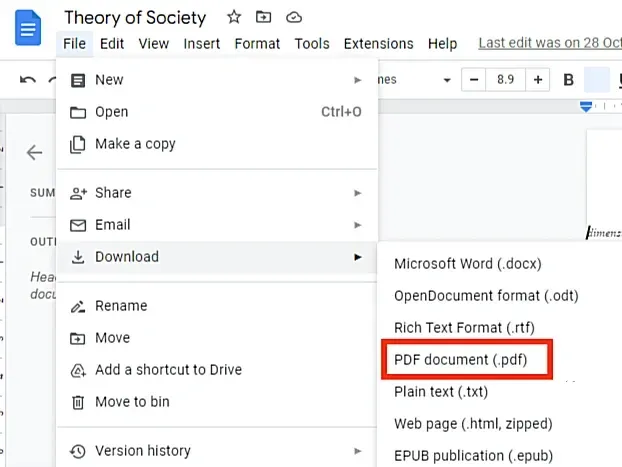
Cara ini cocok untuk kamu yang tidak ingin menginstal aplikasi tambahan karena bisa dilakukan langsung secara online.
Google Drive dan Google Docs bisa digunakan sebagai solusi praktis untuk mengubah file Word menjadi PDF.
Langkah-langkahnya:
- Buka Google Drive melalui browser dan login menggunakan akun Google kamu
- Klik tombol + Baru di pojok kiri atas
- Pilih opsi Upload File untuk mengunggah dokumen Word
- Tunggu hingga file berhasil terunggah
- Klik kanan pada file tersebut
- Pilih Buka dengan lalu klik Google Docs
- Setelah file terbuka, klik menu File
- Pilih opsi Download atau Download as
- Klik Dokumen PDF (.pdf)
- File PDF akan otomatis terunduh ke perangkat kamu
Metode ini sering dipakai sebagai alternatif cara mengubah Word ke PDF di HP maupun laptop tanpa aplikasi tambahan.
Baca Juga: 16 Aplikasi Edit PDF Gratis Terbaik di Laptop (+Tutorial Penggunaanya!)
7. Cara Mengubah Word ke PDF dengan iLovePDF
Cara ini bisa kamu gunakan langsung melalui browser tanpa perlu menginstal aplikasi tambahan.
iLovePDF cukup populer sebagai platform online untuk mengonversi Word ke PDF dengan proses yang cepat dan sederhana.
Langkah-langkahnya:
- Buka browser di laptop atau HP kamu
- Kunjungi situs iLovePDF Word to PDF
- Klik tombol Select Word files untuk mengunggah dokumen
- Kamu juga bisa drag and drop file langsung ke halaman
- Jika file ada di cloud, kamu bisa pilih dari Google Drive atau Dropbox
- Tunggu hingga file berhasil diunggah
- Klik tombol Convert to PDF
- Tunggu beberapa detik hingga proses selesai
- Klik tombol Download PDF untuk menyimpan hasil file
Metode ini sering dipakai sebagai alternatif cara mengubah Word ke PDF free karena tidak membutuhkan instalasi aplikasi.
8. Cara Mengubah Word ke PDF dengan Smallpdf
Smallpdf adalah salah satu website populer yang sering digunakan untuk mengubah file Word ke PDF secara online.
Platform ini banyak dipilih karena tampilannya sederhana dan proses konversinya otomatis.
Langkah-langkahnya:
- Buka browser di perangkat kamu
- Kunjungi halaman Word to PDF Smallpdf
- Klik tombol Choose Files untuk memilih dokumen Word
- Kamu juga bisa drag and drop file ke halaman
- Pilih file dari perangkat atau cloud seperti Google Drive dan Dropbox
- Tunggu hingga proses upload dan konversi selesai otomatis
- Setelah selesai, klik tombol Download untuk menyimpan file PDF
Cara ini sering digunakan sebagai word to pdf converter praktis tanpa perlu instalasi software tambahan.
9. Cara Mengubah Word ke PDF dengan Fitur Print di HP
Cara ini sangat praktis karena kamu tidak perlu aplikasi tambahan, cukup menggunakan fitur bawaan di HP Android maupun iPhone.
Fitur Print to PDF ini biasanya sudah tersedia di sistem operasi modern.
Langkah-langkahnya:
- Buka dokumen Word di HP kamu
- Klik menu Share atau ikon titik tiga di pojok layar
- Pilih opsi Print atau Cetak
- Pada bagian printer, ubah menjadi Save as PDF atau Simpan sebagai PDF
- Atur halaman jika diperlukan
- Ketuk tombol PDF atau Save
- File akan otomatis tersimpan di penyimpanan HP kamu
Metode ini sering digunakan untuk cara mengubah Word ke PDF di HP tanpa aplikasi tambahan karena lebih cepat dan langsung dari sistem.
10. Cara Mengubah Word ke PDF dengan Aplikasi Mac Preview
Cara ini khusus untuk kamu yang menggunakan perangkat Mac, karena macOS sudah menyediakan fitur bawaan untuk menyimpan file ke format PDF melalui aplikasi Preview.
Metode ini cukup praktis karena tidak membutuhkan aplikasi tambahan untuk melakukan konversi word to pdf.
Langkah-langkahnya:
- Cari file Word yang ingin kamu ubah di Finder
- Klik kanan file tersebut atau tekan Control + klik
- Pilih Open With lalu klik Preview (Pratinjau)
- Setelah file terbuka di Preview, klik menu File di bagian atas layar
- Pilih opsi Print atau tekan shortcut Cmd + P
- Pada jendela Print, cari menu dropdown di bagian kiri bawah
- Klik opsi PDF pada menu tersebut
- Pilih Save as PDF
- Masukkan nama file sesuai kebutuhan
- Pilih lokasi penyimpanan di Mac kamu
- Klik Save untuk menyimpan file dalam format PDF
Metode ini sering digunakan sebagai cara mengubah Word ke PDF download di perangkat Mac karena sudah terintegrasi langsung dengan sistem tanpa perlu aplikasi tambahan.
Baca Juga: Simak, Inilah Langkah dan Cara Memperkecil Ukuran PDF di Laptop!
Tips Aman Mengubah Word ke PDF Agar Lebih Rapi
Sebelum kamu mengubah file Word menjadi PDF, ada beberapa hal penting yang perlu diperhatikan supaya hasil akhirnya tetap rapi dan mudah dibaca.
Bagian ini membantu kamu menghindari tampilan berantakan yang sering terjadi saat proses konversi.
1. Gunakan Font yang Umum dan Mudah Terbaca
Menggunakan font standar seperti Arial, Calibri, atau Times New Roman membantu menjaga tampilan dokumen tetap konsisten saat diubah ke PDF.
2. Pastikan Layout Dokumen Sudah Rapi Sebelum Konversi
Sebelum menyimpan ke PDF, pastikan margin, spasi, dan struktur paragraf sudah sesuai agar tidak bergeser saat file dibuka di perangkat lain.
3. Hindari Penggunaan Gambar dengan Resolusi Terlalu Rendah
Gambar yang buram atau pecah bisa membuat hasil PDF terlihat kurang profesional, terutama untuk dokumen kerja atau lamaran.
4. Periksa Kembali Sebelum File Disimpan
Mengecek ulang isi dokumen membantu kamu memastikan tidak ada typo, halaman terpotong, atau elemen yang tidak sesuai.
5. Gunakan Fitur Kompres Jika Ukuran File Terlalu Besar
Jika file terlalu berat, kamu bisa mengecilkannya dengan fitur kompres agar lebih mudah dikirim atau diunggah tanpa mengurangi kualitas secara signifikan.
Baca Juga: 10 Contoh Daftar Riwayat Hidup Word & PDF ATS-Friendly (+Template)
FAQ Seputar Cara Mengubah Word ke PDF
Masih punya pertanyaan seputar cara mengubah Word ke PDF? Bagian ini bisa membantu kamu memahami beberapa hal dasar yang sering ditanyakan, terutama saat kamu ingin memastikan hasil file tetap rapi dan sesuai kebutuhan.
1. Apakah cara mengubah Word ke PDF bisa dilakukan tanpa aplikasi tambahan?
Ya, kamu bisa mengubah Word ke PDF tanpa aplikasi tambahan, misalnya melalui Microsoft Word, Google Drive, atau fitur print bawaan di HP dan laptop.
2. Apakah cara mengubah Word ke PDF di HP sama seperti di laptop?
Secara konsep sama, tetapi di HP biasanya menggunakan fitur share atau print to PDF, sedangkan di laptop lebih banyak pilihan seperti save as atau export.
3. Apakah hasil Word ke PDF selalu sama di setiap perangkat?
Tidak selalu sama, karena tampilan bisa sedikit berbeda tergantung font, versi aplikasi, dan pengaturan layout sebelum file dikonversi.
4. Apakah bisa mengubah Word ke PDF secara gratis?
Bisa, banyak cara gratis seperti menggunakan Microsoft Word, Google Drive, iLovePDF, atau Smallpdf tanpa perlu berlangganan.
5. Apakah file Word bisa dikompres saat diubah ke PDF?
Bisa, beberapa tools menyediakan fitur kompresi agar ukuran file lebih kecil tanpa terlalu mengurangi kualitas dokumen.
CV Sudah Rapi? Saatnya Lamar Loker Terbaru di Dealls!
Setelah kamu memahami berbagai cara mengubah Word ke PDF, langkah berikutnya yang tidak kalah penting adalah memastikan CV dan dokumen lamaran kamu sudah siap digunakan.
Biasanya, file seperti CV, portofolio, atau surat lamaran akan dikirim dalam format PDF agar terlihat lebih rapi dan profesional di mata rekruter.
Kalau CV kamu sudah berhasil dibuat lebih terstruktur dan disimpan dalam format PDF, itu berarti kamu sudah satu langkah lebih dekat untuk mulai melamar kerja.
Di tahap ini, kamu akan mulai sering berhadapan dengan berbagai lowongan kerja terbaru dari banyak perusahaan di berbagai bidang.
Melalui Dealls, kamu bisa menemukan 100.000+ lowongan kerja dari 7.000+ perusahaan ternama di Indonesia. Platform ini juga berfungsi sebagai website cari kerja dan website lamaran kerja yang membantu kamu menemukan peluang secara lebih cepat.
Kamu juga bisa mencari berbagai info loker terdekat atau job vacancy berdasarkan posisi, lokasi, hingga tingkat pengalaman yang kamu inginkan. Dengan fitur pencarian yang terarah, proses menemukan kerja jadi lebih efisien tanpa perlu membuka banyak platform berbeda.
Sebelum mulai melamar, kamu bisa memastikan CV kamu sudah optimal terlebih dahulu agar peluang dilirik HR semakin besar.
Kamu dapat menggunakan fitur AI CV Reviewer untuk mengecek apakah CV kamu sudah sesuai standar rekruter dan sistem ATS yang umum digunakan perusahaan.
Kalau semuanya sudah siap, kamu bisa langsung mulai melamar berbagai lowongan kerja terbaru hanya dalam satu platform tanpa ribet.
Mulai langkah karier kamu sekarang dan temukan berbagai peluang terbaik melalui Dealls.
LAMAR LOKER TERBARU SEKARANG!
