
Salah satu detail kecil yang sering terlewat adalah memastikan nama tampilan kamu terlihat formal saat bergabung di meeting virtual.
Jangan sampai saat menghadiri interview online, kamu masih menggunakan nama akun lama yang berisi keterangan perusahaan sebelumnya atau bahkan nama panggilan yang terlalu santai.
Oleh karena itu, kamu wajib tahu cara mengganti nama di Google Meet supaya bisa sewaktu-waktu mengubah tampilan namamu sesuai konteks meeting virtual yang dihadiri.
Ada banyak cara mengganti nama tampilan di Google Meet, baik menggunakan laptop, HP, maupun saat meeting sedang berjalan sekiranya kamu lupa. Simak selengkapnya di bawah ini!
Cara Mengganti Nama di Google Meet
Banyak pengguna Google Meet masih bingung cara mengganti nama di Google Meet, terutama saat nama yang muncul tidak sesuai identitas, salah ketik, atau ingin disesuaikan dengan kebutuhan meeting formal maupun kelas online.
Padahal, nama yang tampil di Google Meet sangat penting karena akan terlihat oleh host dan seluruh peserta rapat.
Kabar baiknya, mengganti nama di Google Meet bisa dilakukan melalui laptop/PC maupun HP (Android dan iPhone). Namun, langkahnya bisa berbeda tergantung perangkat dan akun Google yang digunakan.
Pada bagian berikut, akan dijelaskan cara mengganti nama di Google Meet secara lengkap dan mudah, sesuai dengan perangkat yang kamu pakai.
Cara Mengganti Nama di Google Meet lewat Laptop
Cara Mengganti nama di Google Meet PC atau laptop paling disarankan karena lebih mudah. Tentunya berguna kalau sedang menghadiri meeting formal seperti rapat kantor atau interview.
Berbicara soal interview, kamu bisa mendapatkan banyak peluang interview dengan melamar ke 100.000+ loker yang tersedia di website lowongan kerja terpercaya, seperti Dealls, lho! Cukup sekali klik, HR langsung meninjau lamaranmu!
Supaya nanti saat interview atau menghadiri meeting virtual tampilanmu sudah profesional, mari pahami cara mengganti nama di Google Meet di laptop berikut:
- Buka browser dan klik foto profil di pojok kanan atas.
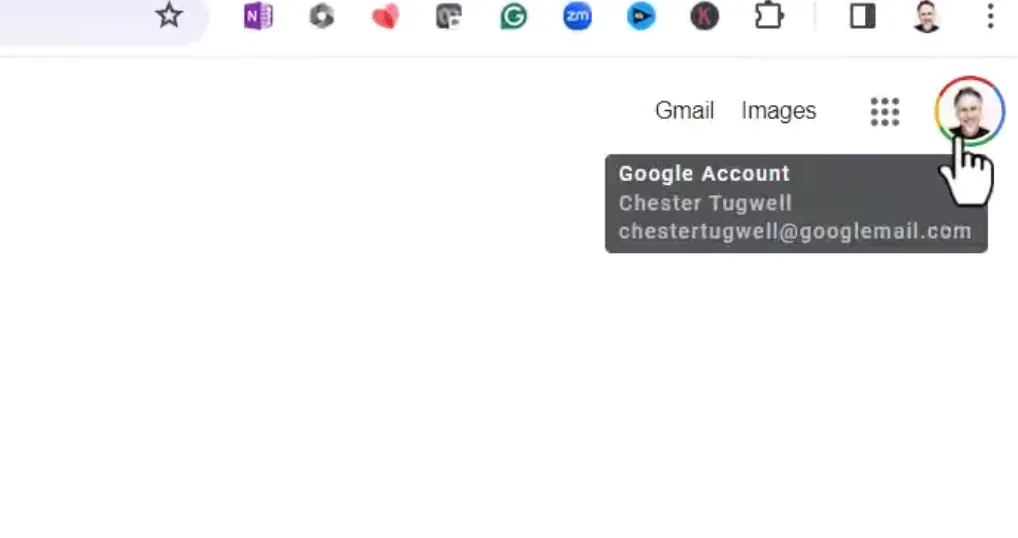
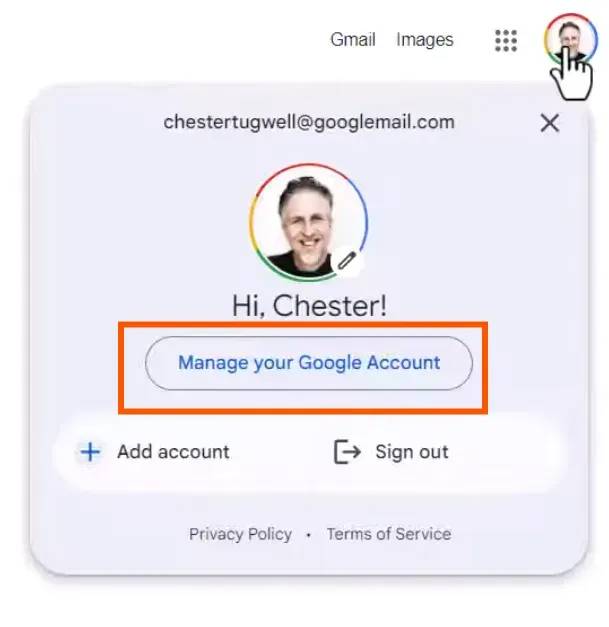
- Pilih Manage your Google Account atau langsung kunjungi myaccount.google.com.
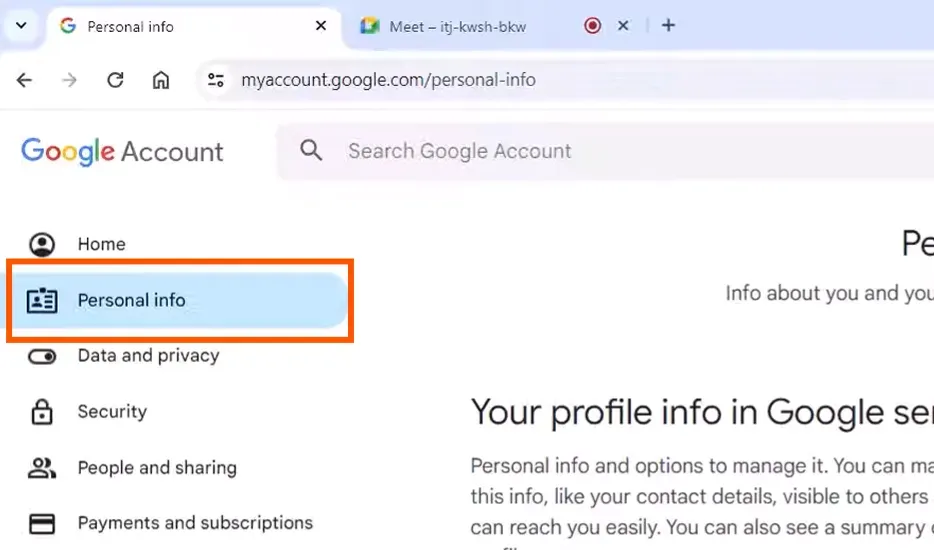
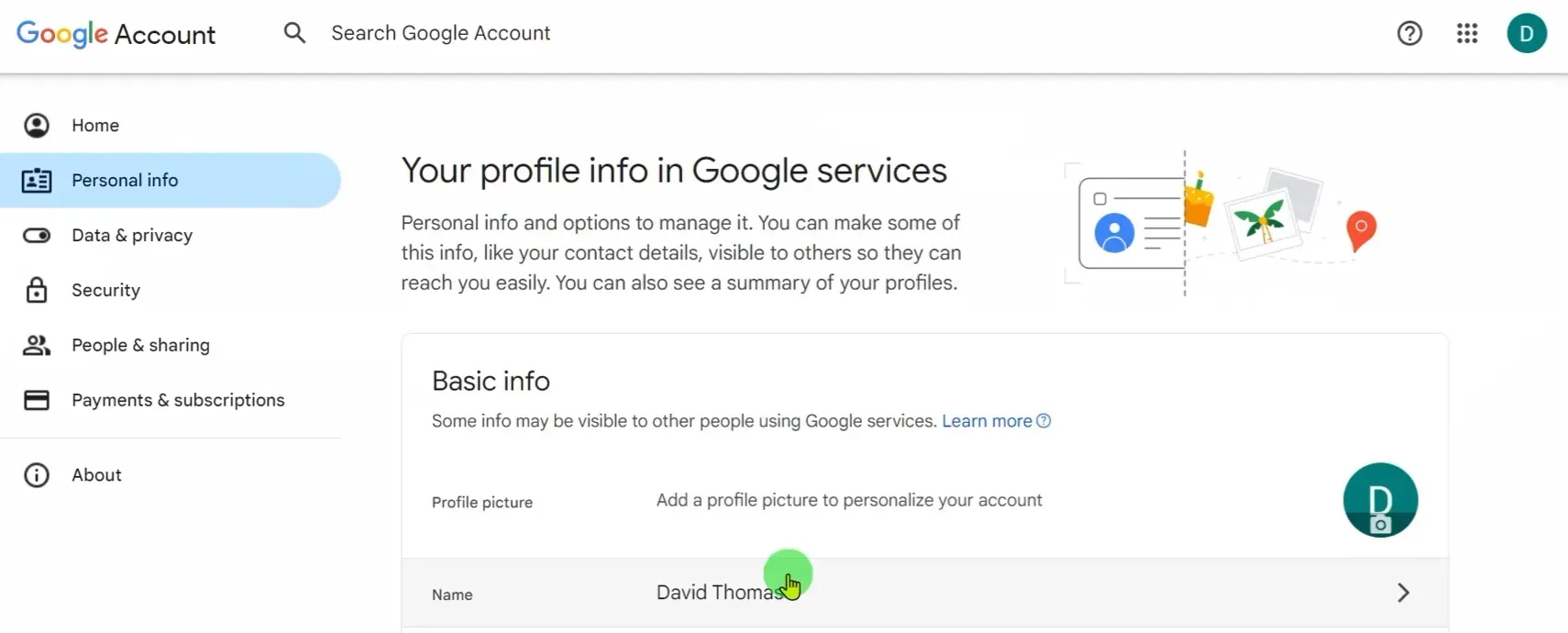
- Klik tab Personal Info (Informasi Pribadi) di kolom sebelah kiri.
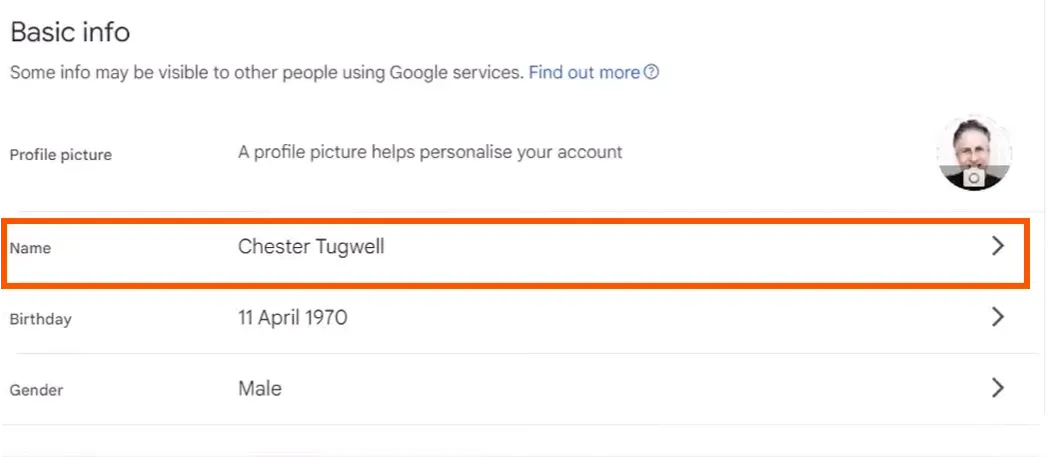
- Pada bagian Basic Info, klik tanda panah pada kolom Name.
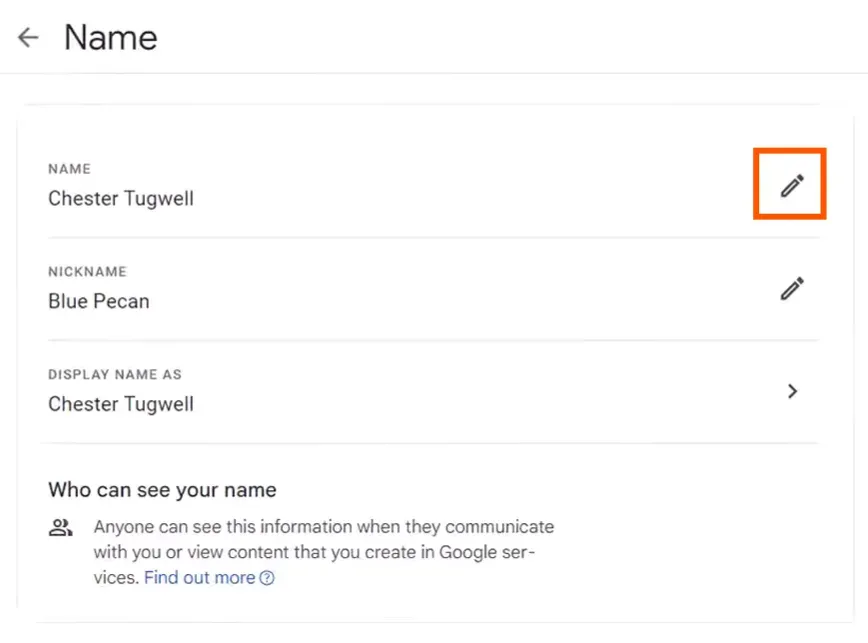
- Klik ikon pensil (edit), masukkan nama depan dan nama belakang yang baru, lalu klik Save.
- Lalu, gabung kembali ke Google Meet. Jika nama belum berubah, keluar dari meeting sejenak dan masuk kembali agar sistem memperbarui tampilan namamu. Selesai.
Baca Juga: 5 Cara Menggunakan Google Meet di Laptop [+ Cara Membuat Link Meeting]
Cara Mengganti Nama di Google Meet lewat HP Android
Jika kamu mengalami kendala teknis pada laptop, jangan khawatir karena kamu bisa menggunakan HP Android.
Prosesnya pun hampir sama karena nama Google Meet terhubung langsung dengan pengaturan akun Google di perangkatmu.
Berikut cara mengganti nama di Google Meet di HP:
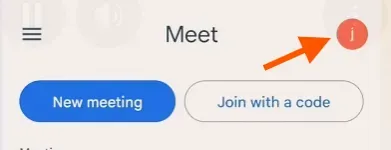
- Buka Google Meet di HP. Lalu, klik foto profil kamu di pojok kanan atas.
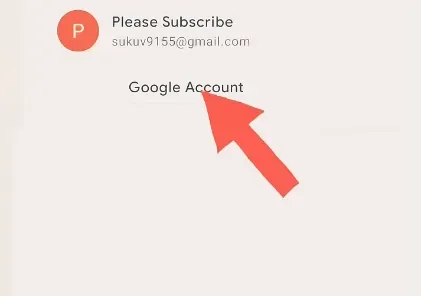
- Pilih menu Google Account.
- Ketuk tab Personal Info.
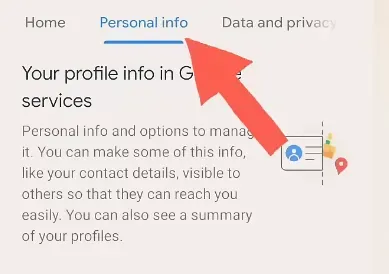
- Pilih kolom Name, dan masukkan nama profesional yang ingin kamu gunakan. Jangan lupa klik Save.
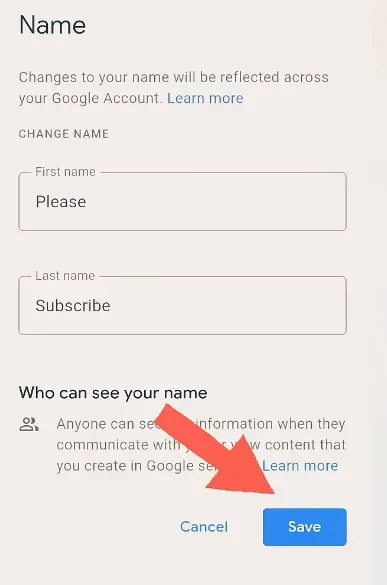
- Selesai. Nama akan otomatis terganti menjadi yang baru.
Cara Mengganti Nama di Google Meet lewat HP iPhone
Bagi pengguna iPhone, mengganti nama Google Meet bisa dilakukan dengan cepat melalui aplikasi Gmail.
Cara ini juga berlaku kalau kamu menggunakan iPad, karena masih sama-sama menggunakan sistem operasi iOS.
Berikut cara rename nama di Google Meet di iPhone atau iPad kamu:
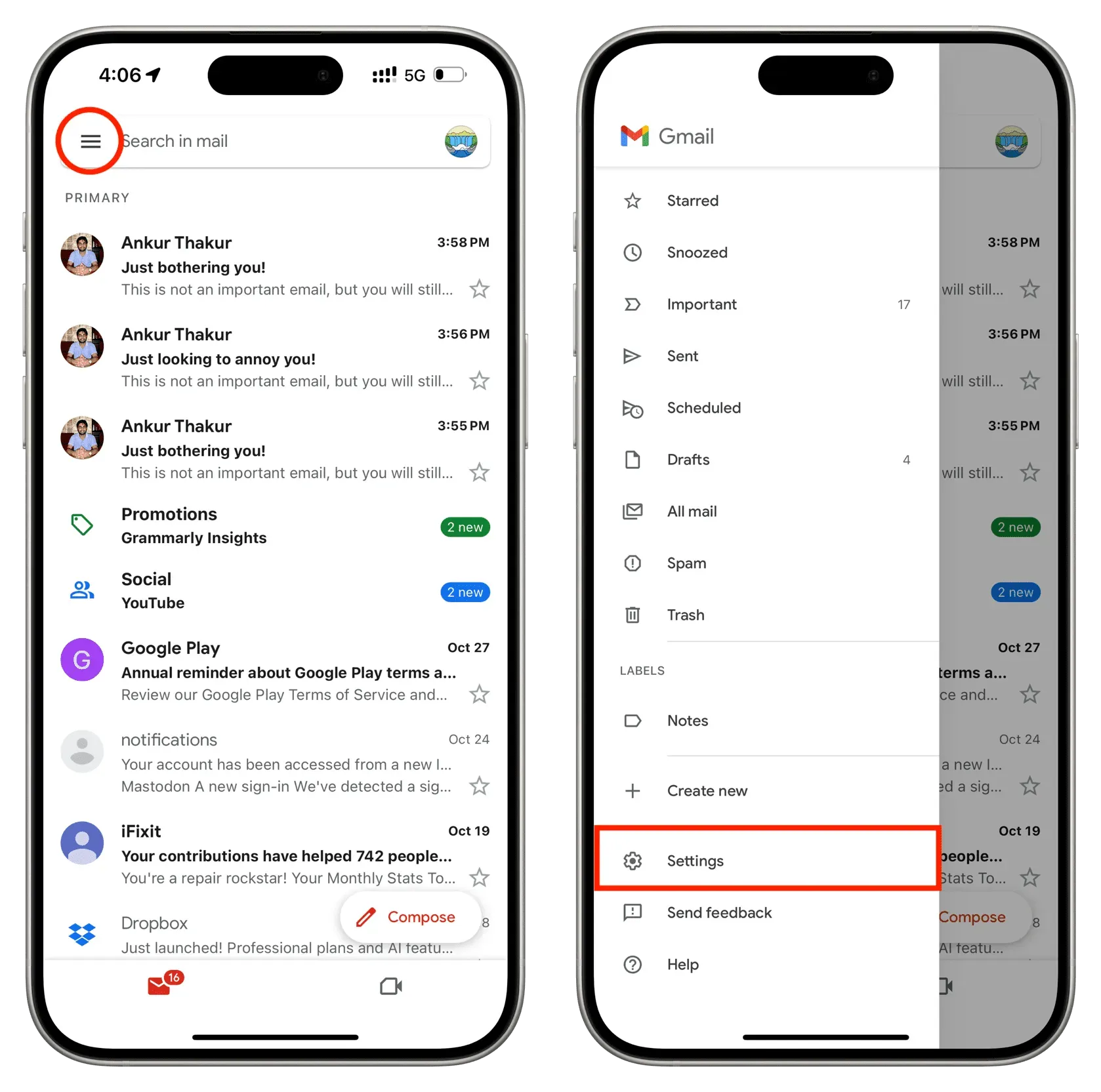
- Masuk ke aplikasi Gmail, ketuk ikon garis tiga di pojok kiri atas. Pilih Settings.
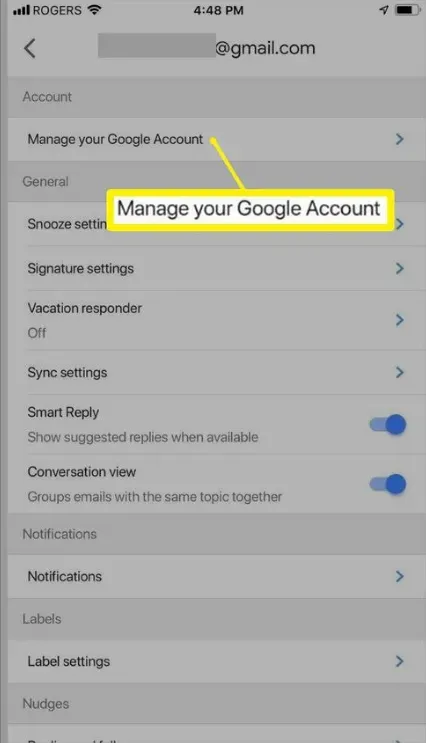
- Ketuk nama dan alamat email kamu, lalu pilih Manage your Google Account.
- Masuk ke tab Personal Info, gulir ke bawah dan ketuk menu Name.
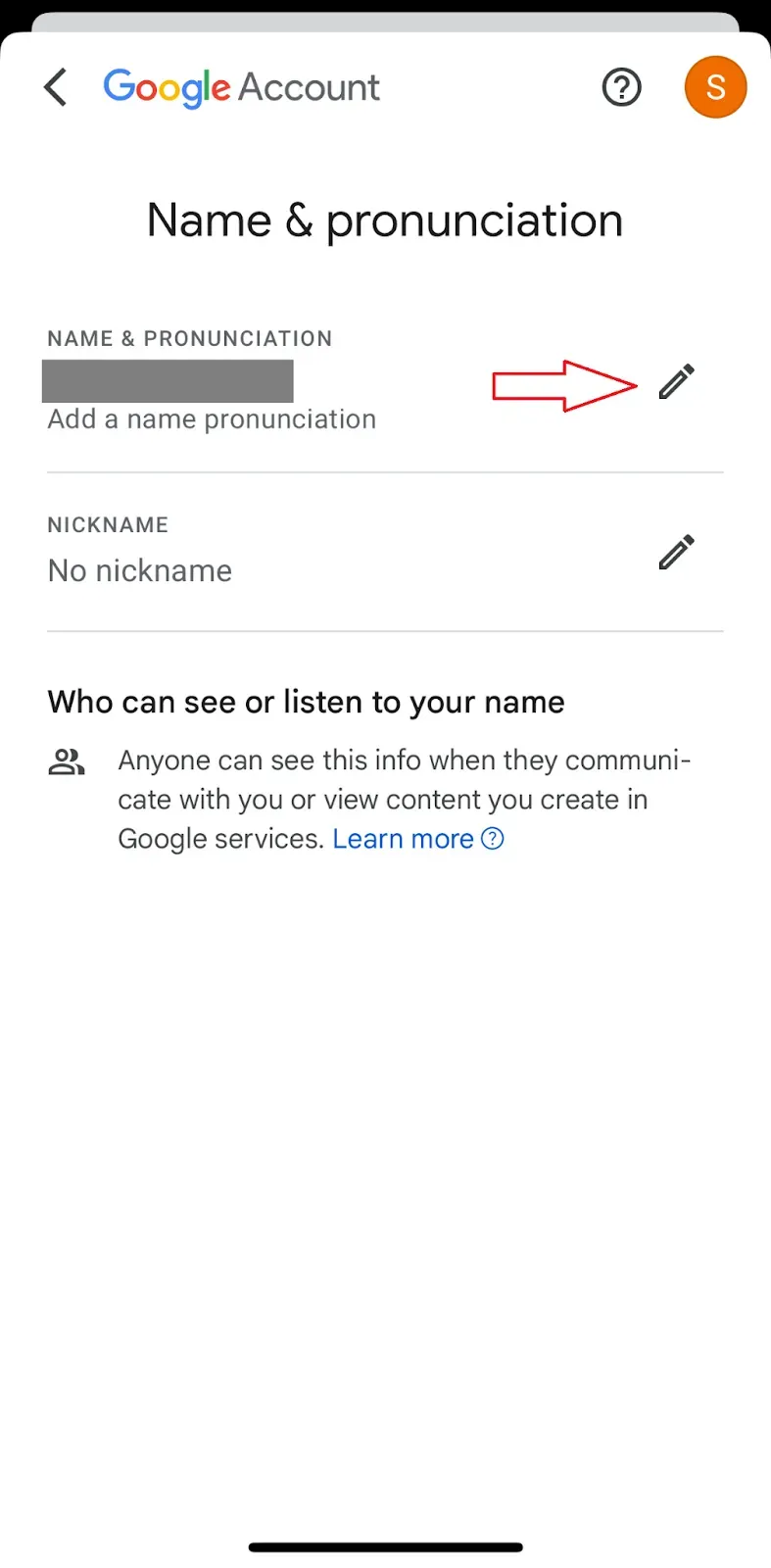
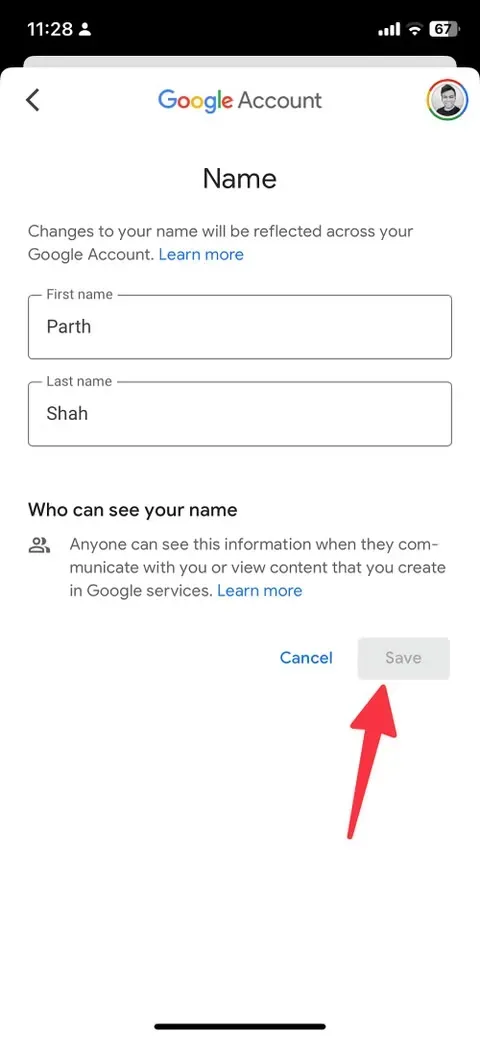
- Masukkan nama baru kamu dan klik Done atau Save.
Baca Juga: 3 Cara Ganti Background Zoom di HP & Laptop (Android, iOS, PC)
Cara Mengganti Nama di Google Meet saat Meeting
Bagaimana jika kasusnya kamu baru menyadari namamu salah setelah berada di dalam ruang meeting? Pasti rasanya sungkan jika harus leave begitu saja.
Google Meet memang tidak mengizinkan edit nama langsung di dalam frame video, tetapi kamu bisa melakukan cara mengganti nama di Google Meet saat meeting di laptop berikut:
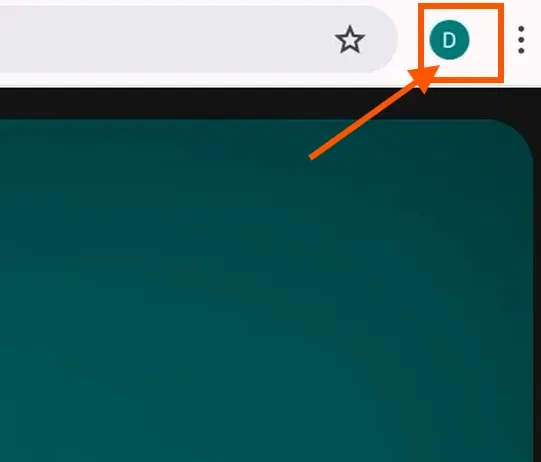
- Klik foto profilmu di pojok kanan atas jendela meeting.
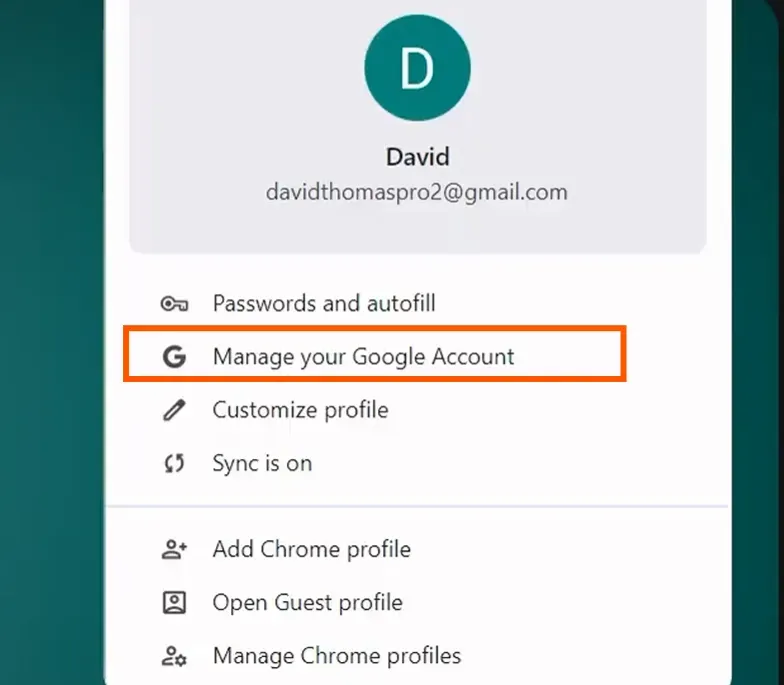
- Pilih Manage your Google Account.
- Kamu akan diarahkan ke halaman profil. Lakukan perubahan nama di tab Personal Info. Klik Name dan lakukan perubahan nama.
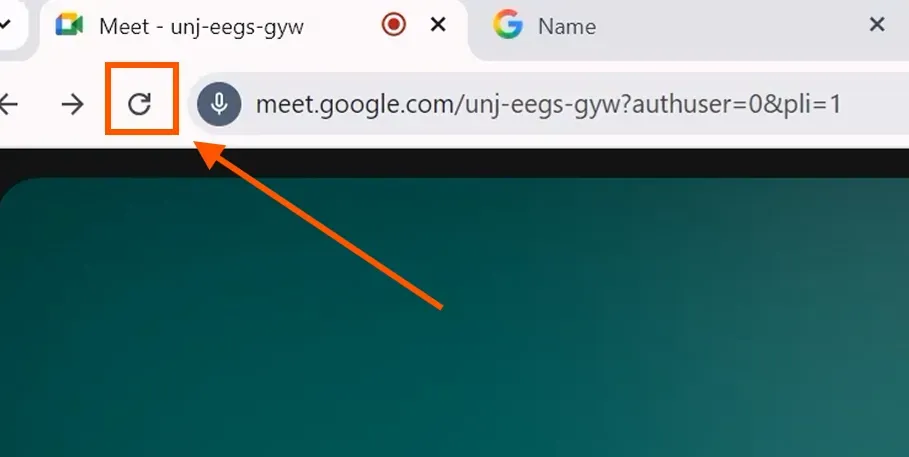
- Kembali ke tab meeting. Agar peserta lain melihat perubahan tersebut, kamu harus me-refresh halaman browser (untuk laptop) atau keluar sebentar lalu masuk kembali (rejoin).
FAQ Seputar Cara Mengganti Nama di Google Meet
Kamu mungkin masih memiliki sejumlah pertanyaan terkait cara mengganti format nama di Google Meet. Berikut pertanyaan yang sering ditanyakan dan jawabannya:
1. Apakah Nama Google Meet Bisa Diganti tanpa Akun Google?
Ya, kamu bisa mengganti nama tampilan tanpa log in jika bergabung sebagai tamu melalui mode Incognito (Samaran). Saat mengeklik link meeting, kamu akan diminta memasukkan nama sebelum meminta izin bergabung.
2. Apakah Host Bisa Mengganti Nama Peserta?
Tidak. Host rapat tidak memiliki wewenang untuk mengubah nama tampilan peserta lain demi alasan privasi dan keamanan akun.
3. Apakah Nama Bisa Diubah saat Meeting Berlangsung?
Bisa, tetapi kamu harus mengubahnya melalui halaman myaccount.google.com di bagian "Personal Info". Agar nama baru muncul di layar peserta lain, kamu harus masuk ulang (rejoin) ke ruangan tersebut.
4. Berapa Kali Nama Google Bisa Diganti?
Tidak ada batasan. Kamu bisa mengganti nama sebanyak yang kamu mau. Namun, hindari mengubahnya terlalu sering dalam waktu singkat agar tidak dianggap sebagai aktivitas mencurigakan oleh sistem keamanan Google.
5. Apakah Aman Mengganti Nama Akun Google?
Ya. Mengganti nama hanya mengubah identitas tampilan publik kamu dan tidak akan menghapus data, email, atau file yang ada di Google Drive kamu.
Jangan Sampai Salah Nama Saat Interview Online, Lamar Loker Terbaru Sekarang!
Setelah memahami cara mengganti nama akun di Google Meet, kini saatnya kamu melangkah lebih jauh untuk menjemput karir impian.
Perbanyak peluang undangan interview kamu dengan menjelajahi lebih banyak lowongan di Dealls.
Di sini, kamu bisa menemukan 100.000+ loker terbaru dari 7.000+ perusahaan besar seperti BINUS, Manulife, Garudafood, BCA, dan banyak lainnya.
Selain mencari loker, pastikan sudah review CV gratis dengan menggunakan fitur AI CV Analyzer supaya CV-mu lebih "tahan banting".
Kalau sudah siap, langsung saja daftarkan dirimu untuk mengakses ratusan ribu info loker terdekat dari rumahmu melalui Dealls sekarang!
