
Saat ini, semakin banyak perusahaan yang menyelenggarakan meeting kerja maupun proses rekrutmen secara daring, namun masih tidak tahu cara ganti background Zoom yang benar.
Sejak maraknya sistem kerja remote atau jarak jauh, kini membuat interview dan meeting online semakin sering diadakan. Biasanya pertemuan online ini dilakukan melalui platform video conference seperti Zoom.
Dalam situasi tersebut, menyalakan kamera menjadi bentuk etika profesional. Namun ada kalanya kondisi latar belakang di rumah atau tempat kerja tidak sedang kondusif.
Beruntungnya, kamu bisa mengaktifkan fitur background untuk menyembunyikan hal tersebut.
Lantas, seperti apa cara ganti background Zoom di laptop atau HP? Yuk, simak panduannya!
1. Cara Ganti Background Zoom di Laptop
Kalau di laptop, Zoom menyediakan tiga cara untuk mengganti background, yaitu bisa menggunakan background bawaan Zoom, menambahkan gambar milik sendiri, atau menggunakan video bergerak.
Mari bedah masing-masing caranya sebagai berikut:
a. Cara Ganti Background Zoom Menggunakan Background Bawaan
Ini cara paling sederhana karena Zoom sudah menyediakan beberapa pilihan background siap pakai.
Berikut cara ganti virtual background untuk webinar karir, interview kerja, meeting, dan lainnya:
- Pastikan aplikasi Zoom sudah terpasang dan diperbarui di laptop kamu, kemudian buka aplikasi tersebut.
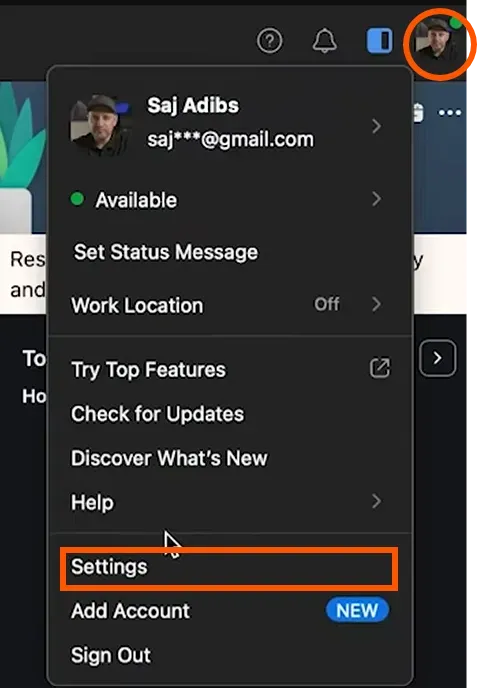
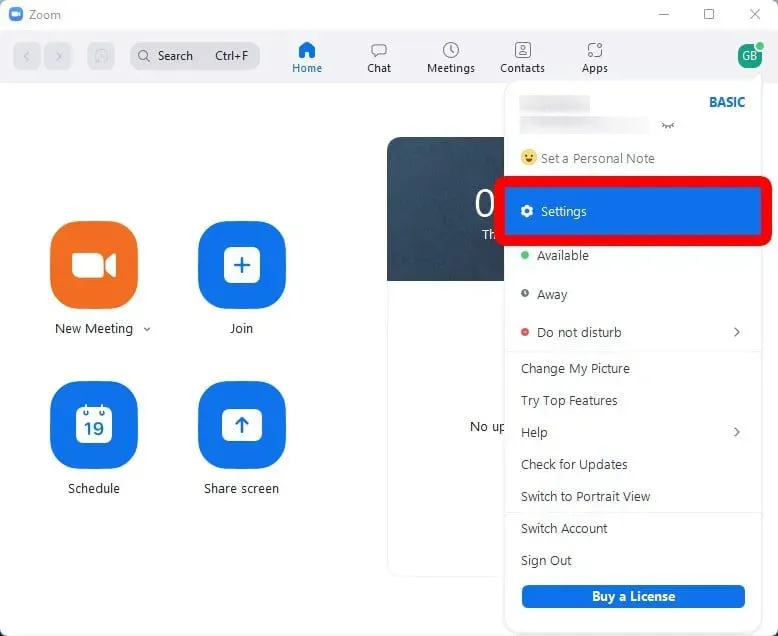
- Klik foto profil di pojok kanan atas, lalu pilih menu Settings.
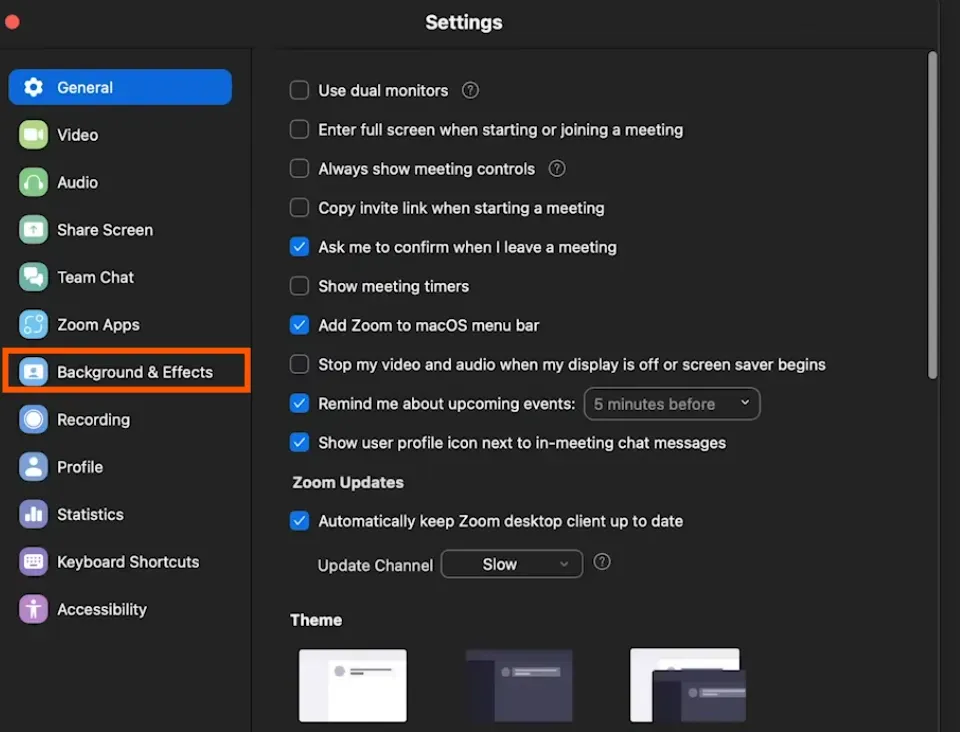
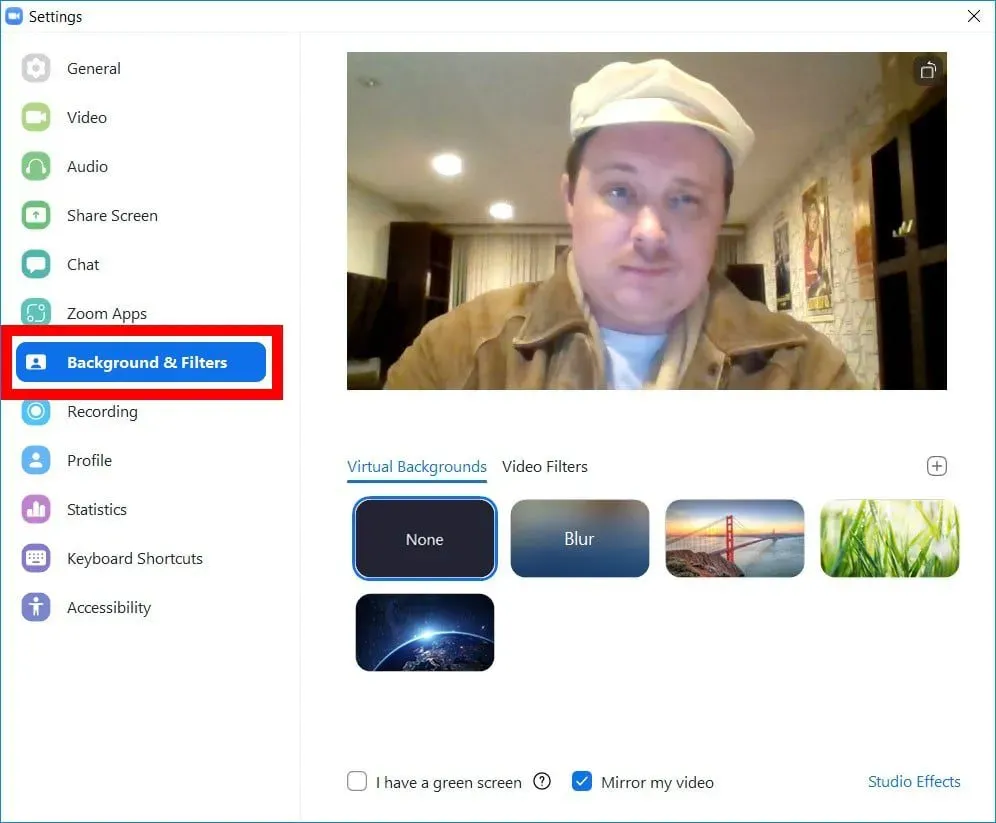
- Masuk ke tab Background & Effects.
- Pilih salah satu background bawaan Zoom. Bisa juga pakai opsi blur untuk memburamkan latar belakang asli.
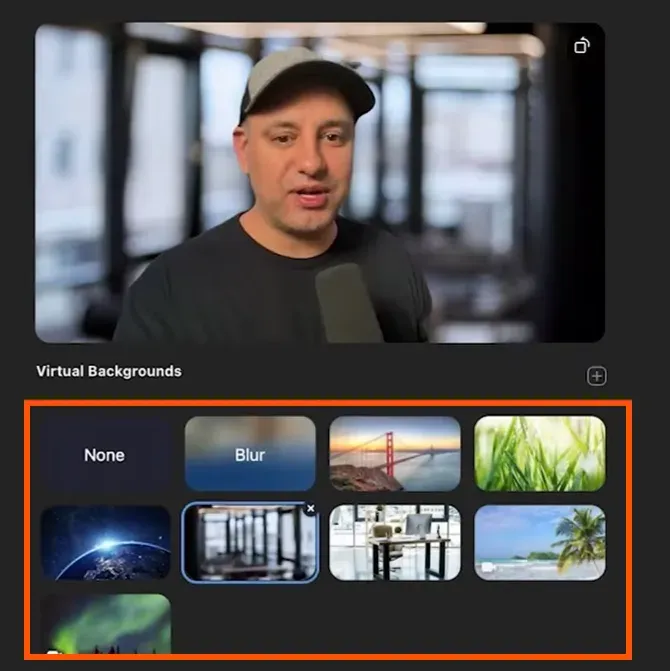
- Background akan otomatis aktif dan digunakan saat kamu bergabung atau memulai meeting berikutnya.
b. Cara Ganti Background Zoom Menggunakan Gambar Sendiri
Jika gambar bawaan Zoom dirasa kurang sesuai, kamu bisa pakai gambar sendiri. Kamu bisa mencarinya di Google dengan keyword seperti “zoom virtual background download”.
Agar tampilannya lebih natural, bisa pilih Pinterest background zoom, karena sering kali cocok dipakai meeting.
Jika sudah dapat, langsung pasang dengan cara berikut:
- Buka aplikasi Zoom dan masuk ke menu Settings seperti pada langkah sebelumnya.
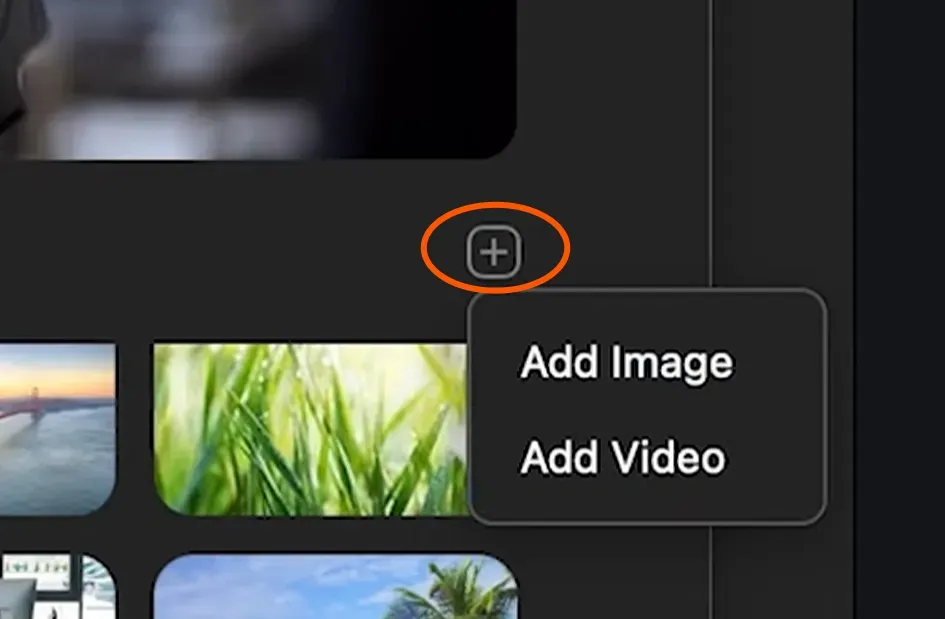
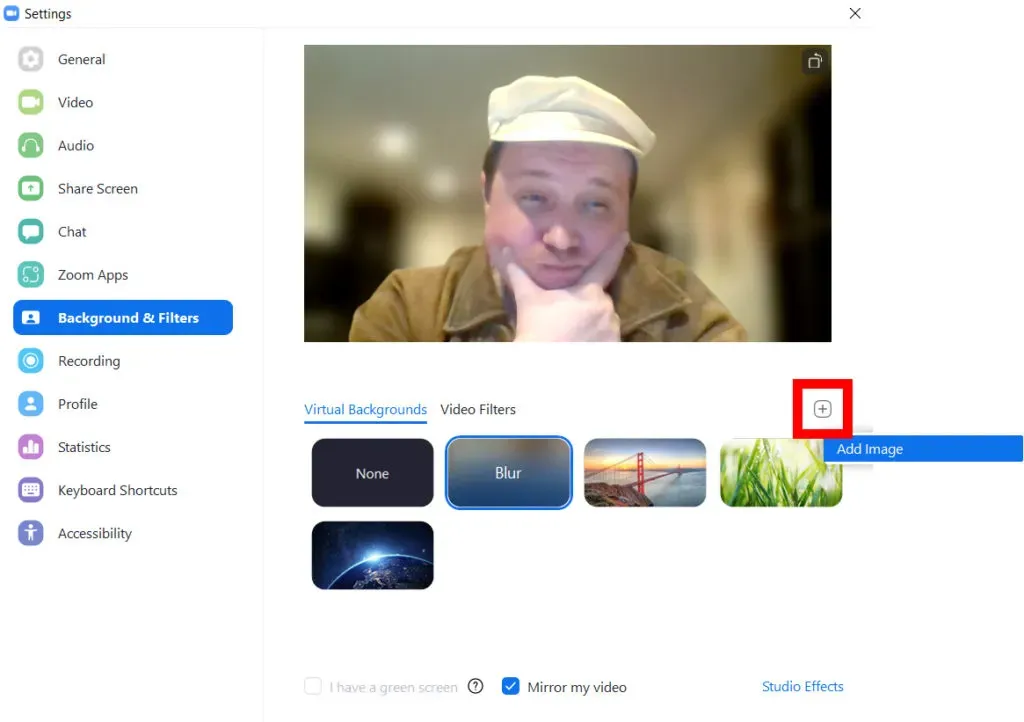
- Pilih tab Background & Effects, kemudian klik ikon tanda tambah (+). Pilih opsi Add Image.
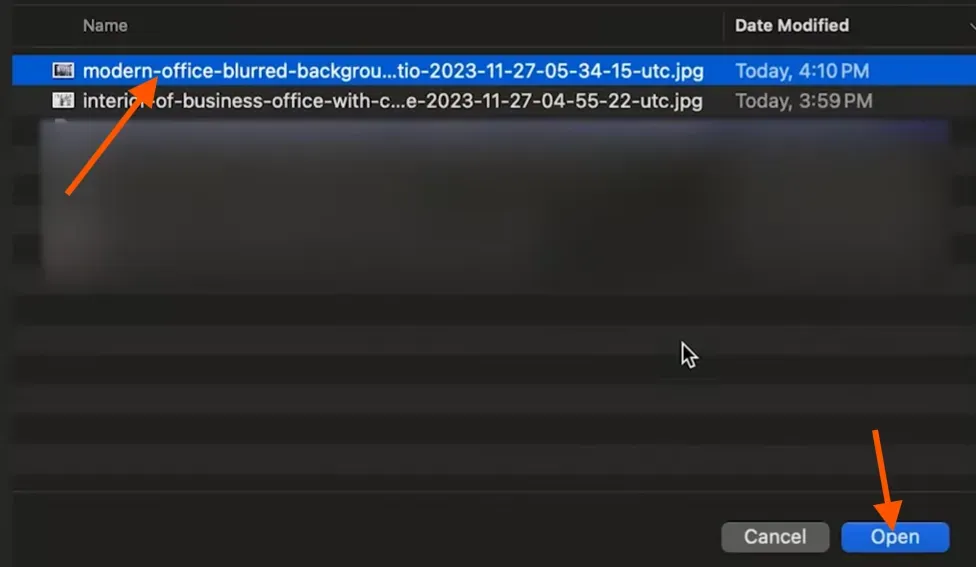
- Cari dan pilih file gambar yang tersimpan di laptop kamu. Klik Open.
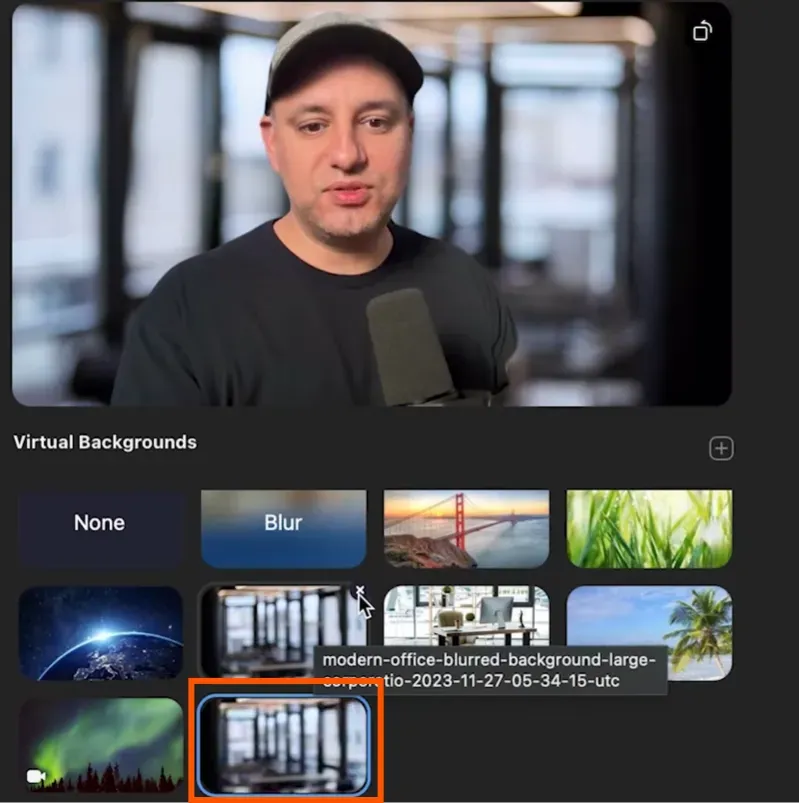
- Setelah gambar terunggah, klik gambar tersebut untuk menjadikannya sebagai background aktif.
- Pastikan gambar memiliki resolusi yang baik agar tidak terlihat pecah atau tidak natural di kamera. Selesai.
c. Cara Ganti Background Zoom Menggunakan Video
Selain gambar statis, Zoom juga memungkinkan kamu menggunakan video bergerak sebagai background.
Namun, fitur ini membuat laptop bekerja lebih berat dan berpotensi menimbulkan distraksi, sehingga kurang disarankan untuk keperluan interview. Jika ingin mencoba, simak caranya:
- Masuk ke menu Settings pada aplikasi Zoom, lalu buka tab Background & Effects.
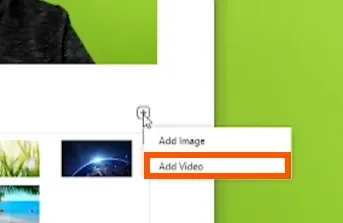
- Klik ikon tanda tambah (+) dan pilih opsi Add Video.
- Pilih file video dari laptop kamu dengan resolusi yang stabil dan gerakan minimal.
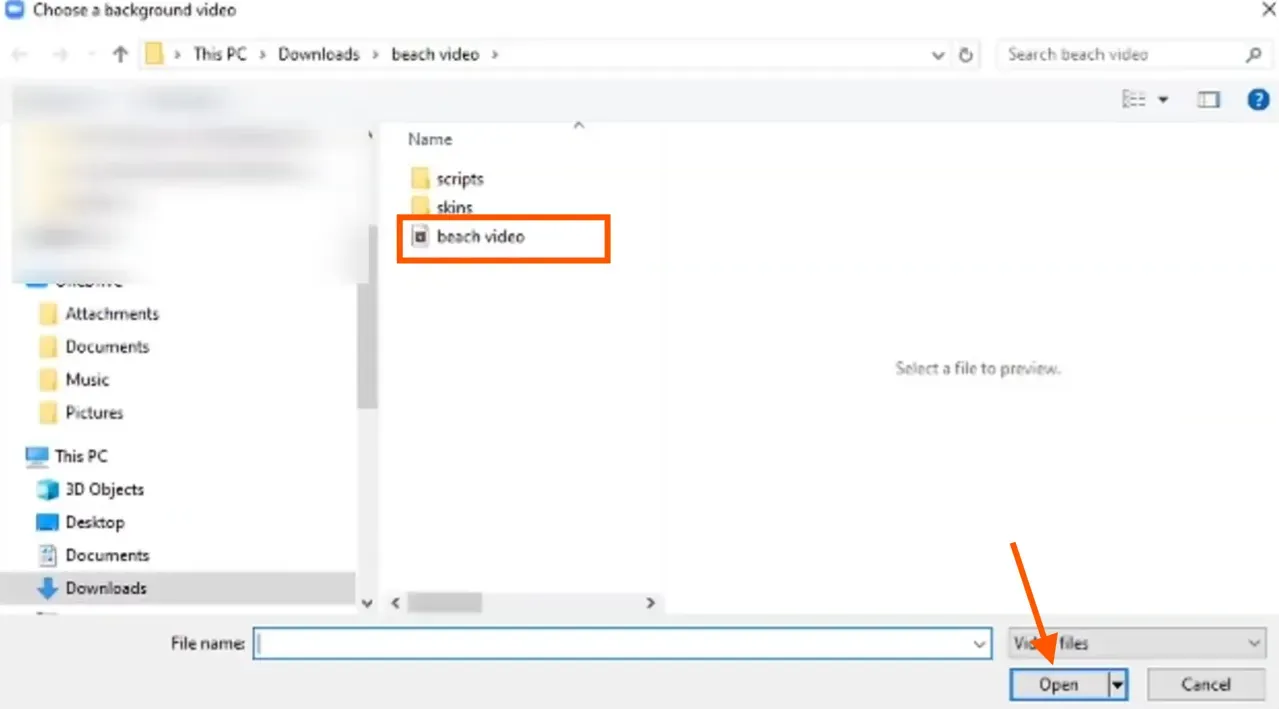
- Setelah terunggah, pilih video tersebut untuk mengaktifkannya sebagai background.
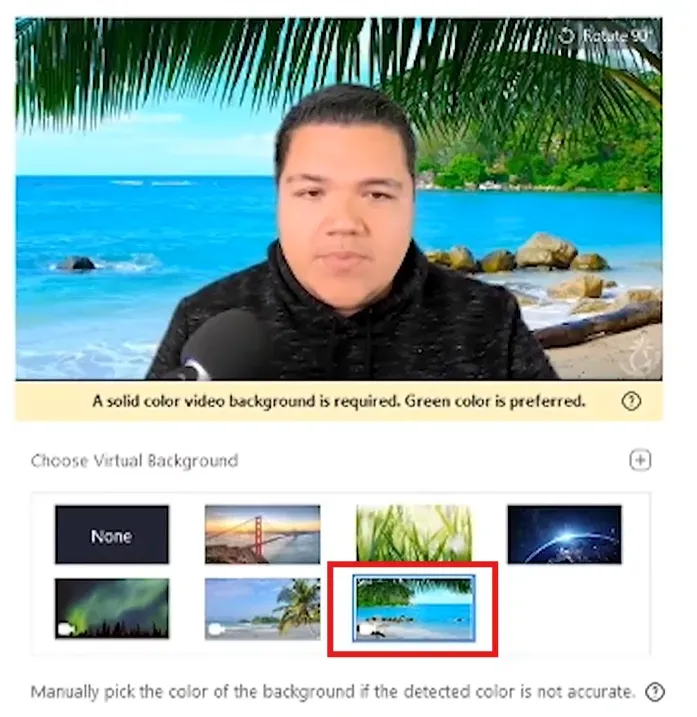
- Perhatikan performa laptop dan kualitas tampilan kamera sebelum memutuskan menggunakan opsi ini dalam situasi profesional.
Baca Juga: 2 Cara Share Screen di Zoom Lewat Laptop dan HP!
2. Cara Ganti Background Zoom di HP
Berbeda dengan laptop, cara ganti background Zoom video di HP hanya dapat dilakukan di dalam meeting room.
Oleh karena itu, disarankan membuat meeting sendiri terlebih dahulu agar bisa mengatur background dengan lebih leluasa.
a. Cara Ganti Background Zoom Melalui HP Android
Pada perangkat Android, fitur background virtual dapat diakses langsung melalui menu saat meeting berlangsung. Berikut cara ganti background Zoom di HP Android:
- Buka aplikasi Zoom di HP Android kamu, lalu pilih menu New Meeting dan ketuk Start a Meeting.
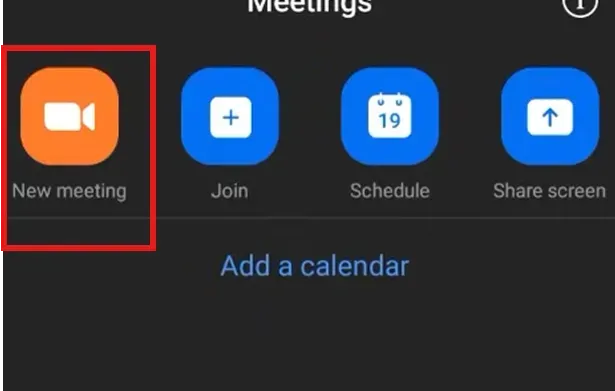
- Setelah masuk ke ruang meeting, geser menu bagian bawah ke kanan hingga menemukan opsi Apps.
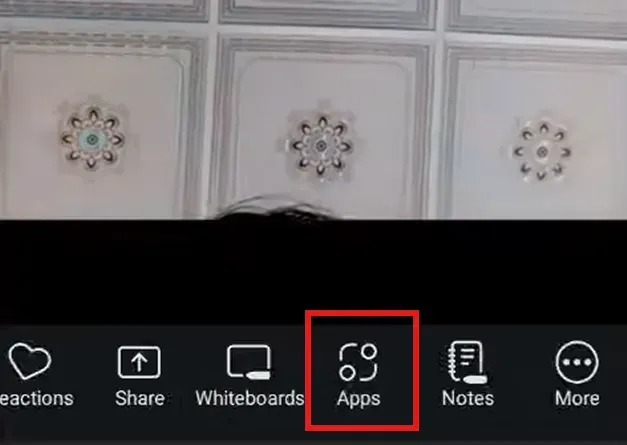
- Pilih menu Virtual Background untuk menampilkan daftar background yang tersedia. Jika tidak ada opsi virtual background di Zoom Android, bisa jadi karena aplikasimu belum diperbarui atau memang dinonaktifkan oleh admin Zoom meeting.
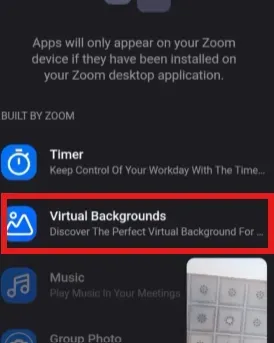
- Ketuk salah satu gambar background bawaan Zoom yang ingin digunakan.
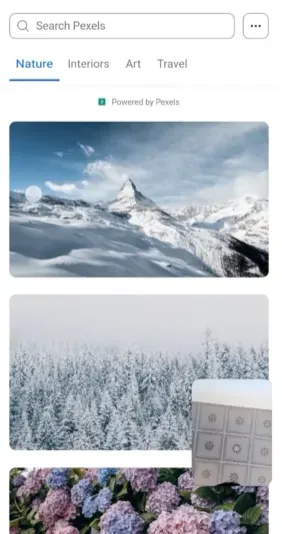
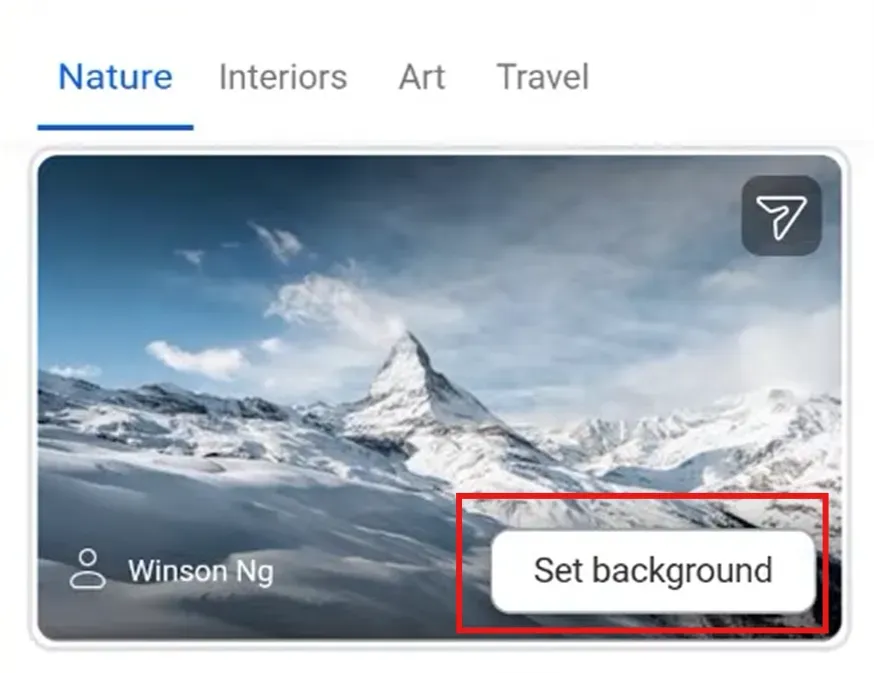
- Konfirmasi pilihan dengan menekan Set Background, lalu background akan langsung aktif.
b. Cara Ganti Background Zoom Melalui HP iPhone
Pengaturan background Zoom di iPhone memiliki alur yang hampir serupa. Fitur ini hanya bisa diakses setelah kamu terhubung ke dalam meeting. Berikut cara ganti background Zoom APK:
- Buka aplikasi Zoom.
- Buat meeting dengan memilih New Meeting, lalu tekan Start a Meeting hingga tersambung.
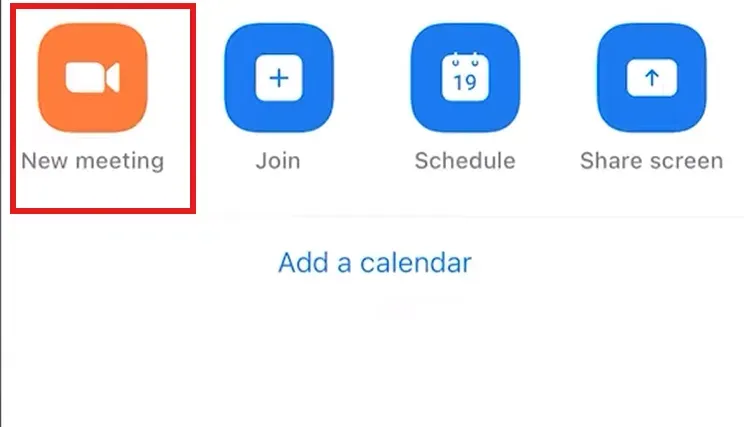
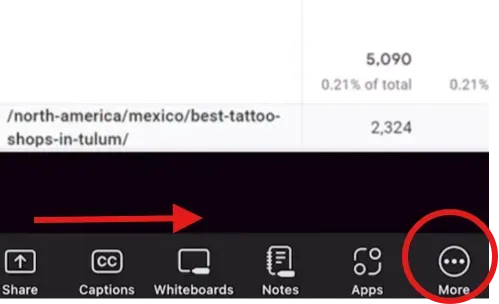
- Pada navigasi bawah, geser ke kanan dan ketuk ikon tiga titik dengan label More.
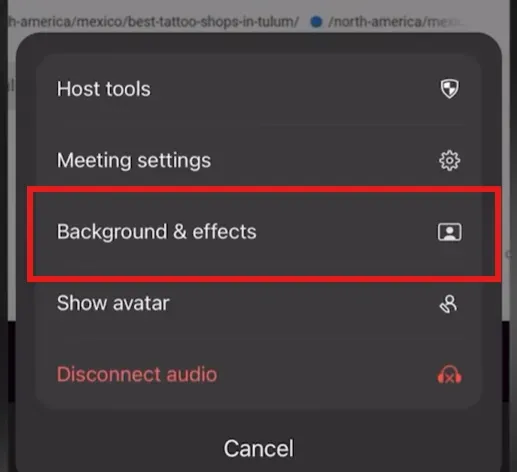
- Pilih menu Background & Effects untuk melihat daftar background yang tersedia.
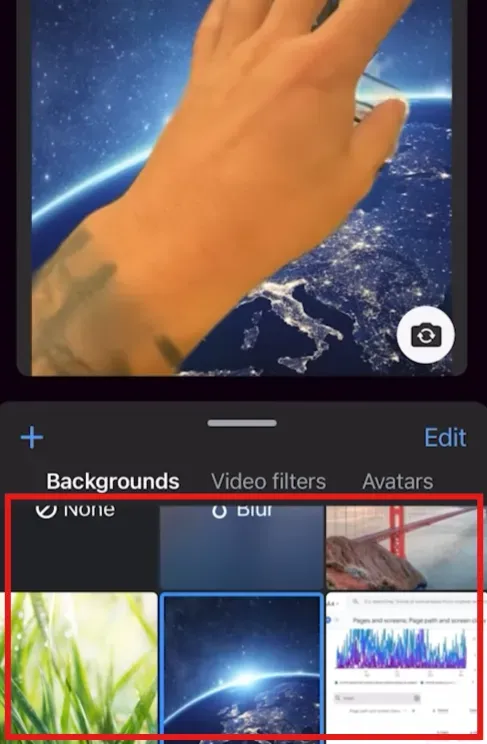
- Ketuk gambar background yang ingin digunakan.
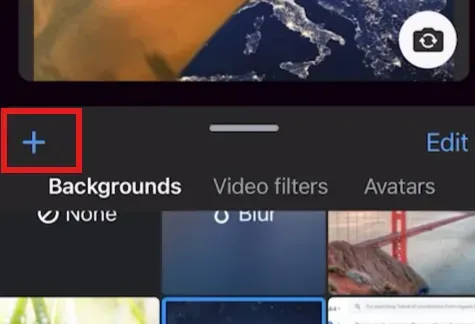
- Jika ingin menambahkan gambar sendiri, tekan ikon tanda tambah (+), pilih gambar dari galeri, lalu ketuk Done agar background aktif. Selesai.
3. Cara Ganti Background Zoom Sebelum Interview & Meeting
Dengan cara ini, saat kamera dinyalakan, background langsung tampil rapi. Metode ini hanya dapat dilakukan melalui laptop karena pengaturan dilakukan sebelum meeting dimulai.
- Buka aplikasi Zoom. Klik foto profil atau ikon akun di pojok kanan atas, lalu pilih menu Settings.
- Masuk ke tab Background & Filters pada panel pengaturan sebelah kiri.
- Pilih salah satu background bawaan Zoom atau klik ikon tanda tambah (+) untuk mengunggah gambar milik sendiri.
- Setelah background dipilih, mulai atau gabung ke meeting seperti biasa. Background akan otomatis aktif begitu kamera dinyalakan.
Baca Juga: Mengenal 7 Jenis-Jenis Meeting dalam Dunia Kerja
Tips Background Zoom agar Lolos Standar Interview HR
Saat interview online, penggunaan background Zoom sangat disarankan apabila latar belakang asli terlihat ramai atau berpotensi mengganggu fokus pewawancara.
Namun, pemilihan background tidak boleh sembarangan karena dapat menurunkan kesan profesional. Berikut tips teknis memilih background Zoom agar sesuai standar interview HR:
1. Gunakan Background Warna Netral
Pilih background berwarna netral seperti abu-abu muda, krem, atau putih tulang agar interviewer tetap fokus pada wajahmu. Hindari menggunakan background dengan gradasi ekstrem.
2. Aktifkan Blur Background
Fitur blur background di Zoom berguna untuk membantu menyamarkan objek di belakang tanpa terlihat artifisial.
Fitur ini juga lebih stabil daripada background gambar penuh, terutama jika pencahayaan ruangan kurang optimal.
3. Pastikan Pencahayaan Mengarah ke Wajah, Bukan ke Background
Hindari posisi duduk membelakangi jendela atau posisi dengan sumber cahaya di belakang tubuh.
Cahaya dari belakang akan membuat wajah tampak gelap. Idealnya, letakkan sumber cahaya di depan wajah agar kamera menangkap jelas ekspresimu.
4. Hindari Background dengan Ilustrasi Ramai
Background berupa pantai, gedung kota, ilustrasi warna-warni, atau desain abstrak berisiko terlihat tidak profesional untuk konteks interview kerja.
Elemen visual tersebut menimbulkan kesan kurang serius. Background polos justru lebih direkomendasikan.
5. Pastikan Perangkat Sejajar Mata
Letakkan laptop atau kamera di permukaan datar, seperti meja kerja, dengan posisi sejajar mata.
Sudut kamera yang terlalu rendah dapat memperlihatkan mengurangi proporsi wajah. Ini juga solusi untuk mengatasi virtual background Zoom di HP tidak muncul.
6. Pastikan Tidak Ada Pergerakan di Belakang Layar
Pergerakan orang, hewan peliharaan, atau objek lain di belakang layar dapat mengganggu konsentrasi pewawancara. Jika diperlukan, kunci pintu atau beri tanda agar tidak ada gangguan selama sesi berlangsung.
7. Uji Background Sebelum Interview Dimulai
Lakukan uji coba Zoom minimal 10–15 menit sebelum interview untuk memastikan background tampil rapi dan tidak pecah.
Perhatikan apakah rambut, bahu, dan outline tubuh kamu terlihat jelas tanpa efek glitch. Segera lakukan penyesuaian teknis agar tampilan tetap profesional.
Sudah Siap Interview Kerja via Zoom? Yuk, Cari Loker Impianmu di Dealls!
Saat ini, sebagian besar perusahaan menjalankan interview secara online melalui Zoom. Untuk memperbesar peluang diterima kerja, sebaiknya kamu juga memperbanyak loker yang dilamar.
Jika merasa sudah kehabisan loker yang bisa dilamar, mungkin kamu belum melihat loker terbaru yang diunggah di Dealls.
Dealls adalah website lowongan kerja terpercaya yang menyediakan 100.000+ loker terbaru setiap harinya dari 7.000+ perusahaan besar, seperti PwC, BCA, BRI, MAP, dan lainnya.
Menariknya, setelah mengirim CV, kamu dapat langsung memantau alur rekrutmen, mulai dari tahap seleksi, interview, hingga offering.
Selain itu, kamu juga bisa coba review CV gratis menggunakan AI CV Analyzer agar CV kamu lebih ATS-friendly.
Dengan begitu, peluang lolos screening menjadi lebih besar dan kesempatan dipanggil interview semakin terbuka.
Yuk, segera kirim CV terbaikmu dan temukan loker terbaru yang sesuai dengan keahlianmu melalui Dealls sekarang!
