
Google Drive adalah aplikasi penyimpanan digital dari Google yang menawarkan sejuta manfaat.
Kamu bisa menyimpan berbagai jenis media di dalamnya, termasuk video, film, e-book, foto, poster, musik sampai audio.
Keuntungan menyimpan di sini, memori perangkat kamu tidak berkurang drastis, karena kontenmu tersimpan di server.
Selain itu, kalau mau membagikan konten, tinggal berbagi link saja tanpa instal aplikasi tambahan.
Jika masih bingung bagaimana cara membuat Google Drive di HP atau laptop, panduan ini akan mengupas semuanya, dari cara membuat folder sampai memasukkan file!
Fungsi Google Drive
Mulai dari menyimpan dokumen agar bisa diakses banyak orang sampai menyimpan episode drama tanpa khawatir memori perangkat penuh, masih banyak fungsi Google Drive lainnya, antara lain:
1. Menyimpan dan Mengorganisasikan Media
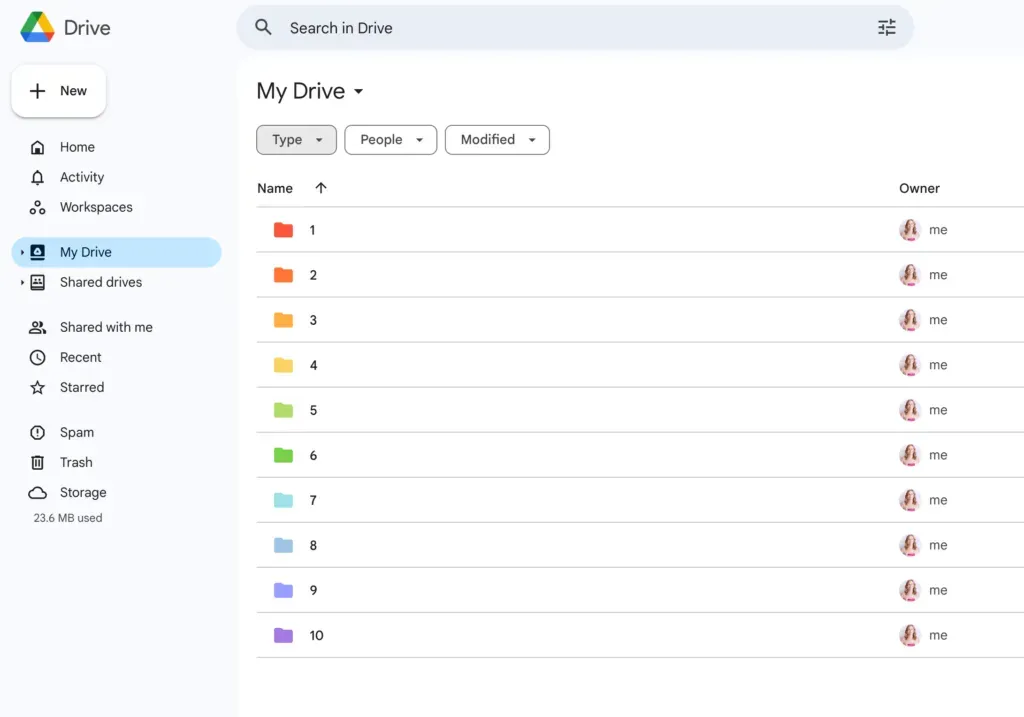
Google Drive memungkinkan kamu menyimpan berbagai jenis file seperti dokumen, foto, video, e-book, dan audio di satu tempat.
Kamu bisa memasukkan file tersebut ke folder-folder yang bisa kamu beri nama dan warna agar lebih terorganisasi.
2. Membagikan Media lewat Link
Fungsi berikutnya yaitu fitur berbagi link yang membuat pengiriman file lebih praktis tanpa instal aplikasi sharing tambahan. Cukup bagikan link ke file, maka teman, kolega, atau klien bisa langsung mengaksesnya.
3. Pencarian Berdasarkan Isi Konten
Google Drive memiliki fitur pencarian canggih karena bisa menemukan file berdasarkan nama atau isi konten. Jadi jika kamu lupa nama suatu file, tinggal cari berdasarkan isi kontennya dan hasilnya akan muncul.
4. Mengakses File di Mana Saja
File yang tersimpan di Google Drive bisa diakses dari mana saja dan kapan saja, baik melalui HP, laptop, atau tablet. Misalnya, file penjualan di komputer toko bisa dibuka langsung lewat HP di rumah.
5. Mengubah File PDF Agar Bisa Diedit
Daripada menggunakan tools pihak ketiga, Google Drive sudah mengintegrasikan fitur ini yang memudahkan kamu mengedit file PDF menjadi Google Docs.
Caranya, upload PDF > klik kanan > Open with > Google Docs. Maka dokumen PDF akan terbuka sebagai dokumen siap edit.
Cara Membuat Google Drive di Laptop dan HP
Langkah-langkah untuk membuat Google Drive paling pertama adalah memiliki akun Google Drive.
Kamu bisa membuat akun ini di HP Android, iPhone, maupun laptop/komputer. Catat dulu syaratnya, lalu ikuti langkah-langkahnya:
Syarat Membuat Google Drive
Syarat untuk bisa menggunakan Google Drive adalah memiliki akun Google. Bagi yang belum memilikinya, bisa buat dulu melalui halaman Pembuatan Akun Google.
Saat membuat akun, kamu diminta mengisi nama lengkap, tanggal lahir, nomor telepon, dan lainnya.
Setiap akun Google mendapatkan 15 GB penyimpanan gratis yang digunakan bersamaan untuk Drive, Gmail, dan Photos. Jika penyimpanannya kurang, kamu bisa upgrade via Google One.
Cara Membuat Akun Google
Bagi yang belum memiliki akun Google, tenang karena kamu bisa membuatnya gratis di bawah 10 menit.
Cara membuat akun Google bisa melalui HP Android, iPhone, iPad dan laptop/komputer. Berikut langkah-langkah untuk membuatnya:
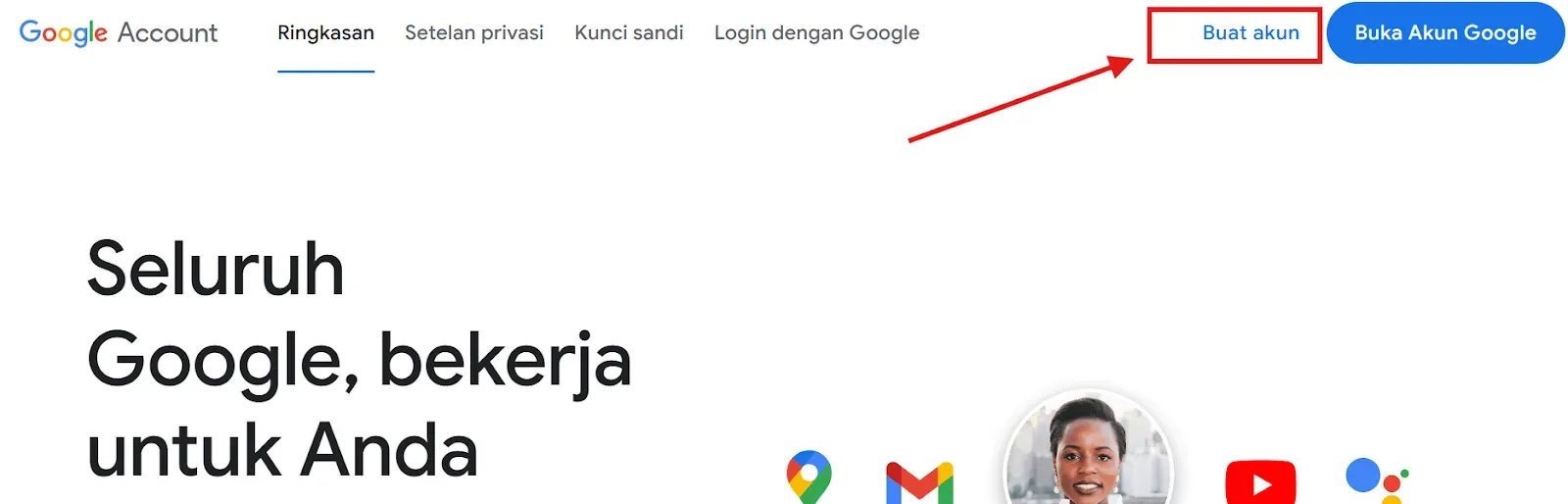
- Buka halaman Pembuatan Akun Google lalu pilih Buat akun.
- Tentukan jenis akun yang diinginkan, Pribadi atau Bisnis.
- Lengkapi informasi pribadi seperti tanggal lahir dan jenis kelamin.
- Buat nama pengguna sendiri, atau pakai email dari provider email lain (misalnya Yahoo.com).
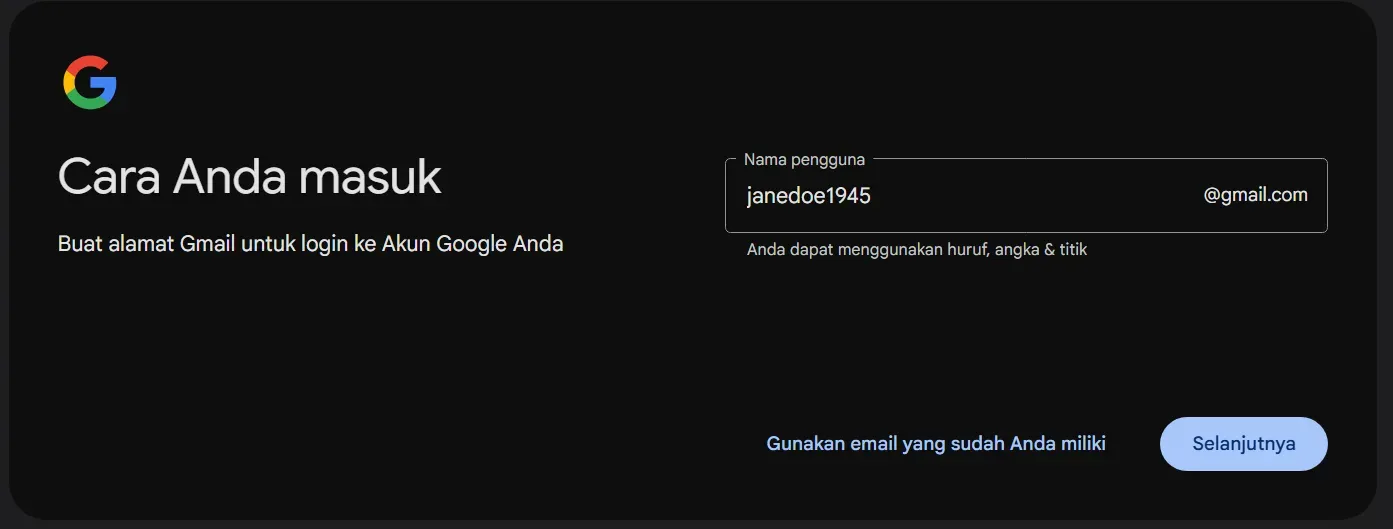
- Masukkan kata sandi > klik Selanjutnya.
- Tambahkan dan verifikasi nomor telepon untuk keamanan akun (Opsional).
- Ikuti instruksi berikutnya hingga proses pembuatan akun selesai.
Setelah semua langkah selesai, akun Google kamu langsung bisa digunakan untuk mengakses Gmail, Google Drive, YouTube, dan layanan Google lainnya.
Cara Membuka Google Drive di Laptop
Pengguna laptop bisa membuka Google Drive lewat dua cara, yaitu melalui web browser (seperti Chrome, Edge, Opera) atau aplikasi Google Drive for Desktop (bisa untuk Windows & MacOS).
Drive for Desktop memungkinkan kamu untuk mengakses file di Drive selayaknya folder biasa, tanpa repot mengetik ulang alamat di browser.
1. Buka Google Drive via Web Browser
- Buka browser yang biasa dipakai.
- Ketik alamat drive.google.com.
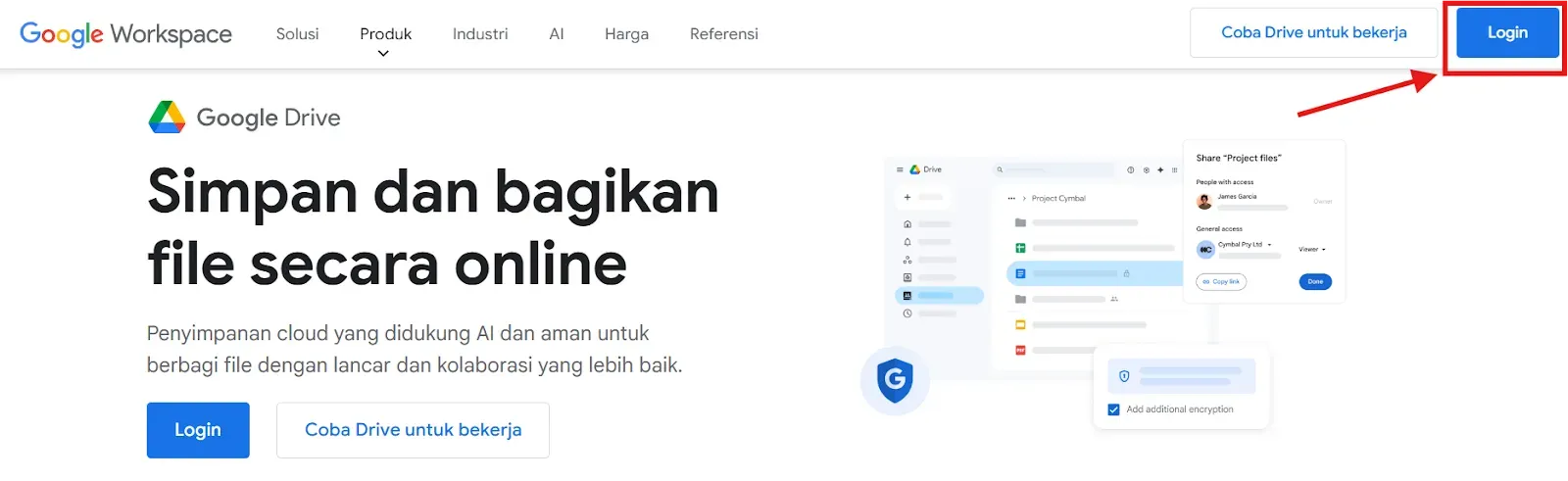
- Klik Login.
- Masukkan email dan kata sandi akun Google kamu.
- Setelah masuk, kamu bisa klik tombol Baru untuk mengunggah atau membuat file/folder.
2. Buka dari Drive for Desktop
- Unduh dan instal Google Drive for Desktop sesuai perangkat Windows atau MacOS.
- Ikuti petunjuk instalasi sampai selesai.
- Setelah terpasang, ikon Google Drive akan muncul:
- Windows: di system tray (pojok kanan bawah).
- MacOS: di menu bar (pojok kanan atas).
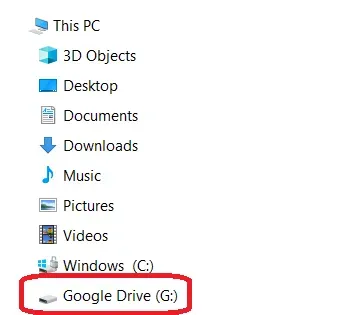
- Pengguna Windows bisa pin aplikasinya ke Start Menu/Taskbar, sedangkan pengguna MacOS bisa seret ke Dock agar lebih mudah diakses.
- Klik aplikasi tersebut untuk menjalankannya.
- Selesai, Drive for Desktop sudah bisa digunakan.
Drive for Desktop bisa dipakai hingga 4 akun Google dalam satu perangkat.
Dengan aplikasi ini, file di komputer dan Google Drive akan otomatis tersinkronisasi, jadi lebih praktis kalau kamu sering berurusan dengan aplikasi ini.
Baca Juga: Apa itu Google Office Suite? - Jenis, Manfaat, dan Keunggulannya!
Cara Membuka Google Drive di HP Android
Kamu bisa membuka Google Drive di HP Android melalui web browser atau lewat aplikasi Drive.
Hampir semua HP Android sebenarnya sudah memiliki aplikasi Drive bawaan, tinggal mengaktifkannya saja.
1. Cara Membuka dan Membuat Google Drive di HP
- Buka browser di HP (biasanya Chrome).
- Ketik alamat Google Drive: https://drive.google.com/.
- Masuk dengan akun Google yang sudah tertaut di HP.
- Jika belum, masuk dengan email dan kata sandi.
- Setelah berhasil masuk, kamu bisa langsung membuat dan membagikan file/folder di Google Drive.
2. Melalui Aplikasi Google Drive
- Instal aplikasi Google Drive dari Play Store. Jika sudah ada, tinggal buka.
- Masuk dengan email dan kata sandi akun Google yang kamu punya.
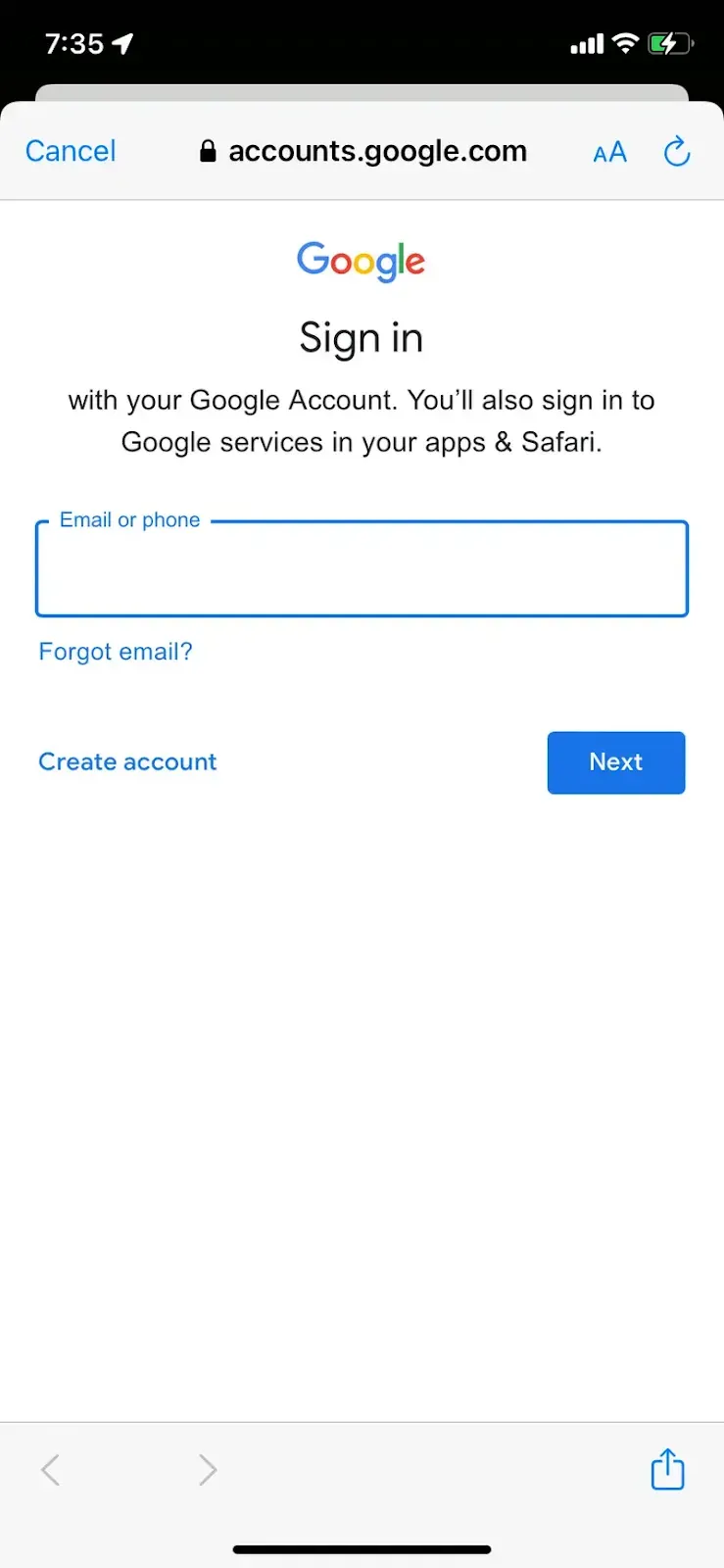
- Setelah berhasil masuk, segala fitur di dalamnya bisa kamu gunakan. Selesai.
Cara Membuka Google Drive di iPhone
Pengguna iPhone bisa mengakses Google Drive lewat browser atau aplikasi. Cara termudah dan paling lancar biasanya melalui aplikasi Google Drive dari App Store, jadi tidak perlu mengetikkan alamat Google Drive berulang kali ke browser.
1. Melalui Browser
- Buka browser di iPhone, bisa Safari atau Chrome.
- Ketik alamat drive.google.com lalu tekan Go.
- Masuk menggunakan akun Google kamu.
- Setelah berhasil masuk, kamu bisa melihat file dan folder di Drive.
- Untuk membuka file, cukup ketuk dua kali pada nama file.
2. Melalui Aplikasi Google Drive
- Buka App Store, cari Google Drive, lalu instal aplikasinya.
- Setelah terpasang, buka aplikasi Drive.
- Masuk dengan akun Google kamu.
- Jika belum ada akun, tap Tambahkan akun, lalu ikuti instruksi masuk.
- Setelah berhasil masuk, kamu bisa langsung melihat file.
- Kamu juga bisa mengunggah file dan membuat folder baru.
Baca Juga: 5 Cara Menggunakan Google Meet di Laptop [+ Cara Membuat Link Meeting]
Cara Menggunakan Google Drive
Setelah membuat akun Google Drive, pahami juga cara menggunakannya dengan benar, mulai dari memasukkan file, membuat folder hingga membuat link untuk berbagai file.
Simak baik-baik agar tidak ada langkah yang terlewat:
Bagaimana Cara Memasukan File ke Google Drive?
Untuk memasukkan atau mengunggah file ke Google Drive, caranya bisa berbeda tergantung perangkat yang kamu pakai. Pilih salah satu cara sesuai jenis perangkatmu:
1. Upload melalui Web
- Buka drive.google.com.
- Klik tombol Baru.
- Pilih File Upload atau Folder Upload.
- Masukkan file atau folder yang ingin diunggah.
- Tunggu sampai file selesai diunggah.
2. Pakai Cara Drag & Drop
- Buka drive.google.com.
- Buka atau buat folder di Drive.
- Seret file/folder dari desktop ke dalam folder di Google Drive yang sudah dibuat.
3. Melalui Drive for Desktop
- Instal Drive for desktop di komputer/laptop.
- Jika berhasil, akan muncul folder bernama Google Drive di perangkatmu.
- Kamu tinggal seret file/folder ke dalam folder tersebut.
- File akan otomatis tersinkron ke Drive. Selesai.
4. Gunakan Aplikasi Google Drive
- Buka aplikasi Google Drive di HP Android/iPhone/iPad.
- Tekan tombol Add > File/Folder Upload.
- Pilih file/folder yang ingin diunggah.
- Selesai.
Bagaimana Cara Membuat Folder & File di Google Drive?
Pembuatan folder dan file di Google Drive hanya bisa melalui 2 cara, yaitu melalui web browser atau aplikasi (untuk HP). Berikut caranya:
1. Melalui Aplikasi Google Drive (Android, iPhone & iPad)
- Buka aplikasi Google Drive.
- Ketuk tombol + di kanan bawah.
- Pilih Folder. Jika ingin buat file, bisa pilih Google Docs, Sheets atau Slides.
- Masukkan nama folder > ketuk Buat. Selesai.
3. Melalui Web Browser
- Buka drive.google.com.
- Klik Baru pada kiri atas.
- Pilih Folder atau file yang ingin dibuat.
- Masukkan nama folder > pilih Buat. Selesai.
Bagaimana Cara Membuat Link Google Drive?
Jika sudah memiliki folder, kamu bisa memasukkan berbagai jenis file ke dalamnya. Agar file tersebut bisa diakses orang lain selain dirimu, kamu perlu membuat link berbagi dengan cara:
1. Di Komputer
- Buka Google Drive.
- Klik kanan atau klik dua kali file yang ingin dibagikan > pilih Bagikan.
- Masukkan email penerima > klik Kirim.
- Selesai.
2. Di Android/iPhone/iPad
- Buka aplikasi Google Drive.
- Ketuk ikon titik tiga di samping nama file > pilih Bagikan.
- Masukkan email penerima > ketuk Kirim atau panah kirim.
- Selesai.
Bagaimana Cara Membuka Akses Google Drive?
Kalau cara sebelumnya hanya memberikan akses ke penerima individual, ada cara lain untuk membuka akses Google Drive ke orang banyak.
Terdapat tiga jenis peran akses yang bisa dipilih, yaitu hanya bisa melihat, hanya bisa berkomentar, dan bisa edit. Ikuti langkah-langkahnya:
Berbagi dengan Orang Tertentu
1. Di Komputer
- Buka Google Drive.
- Pilih folder atau file yang ingin dibuka akes.
- Klik Bagikan.
- Masukkan email penerima.
- Pilih peran, Pelihat, Pengomentar, atau Editor.
- Aktifkan ingin mengirim notifikasi ke email (Opsional)
- Terakhir, pilih Kirim. Selesai.
2. Di Android/iPhone/iPad
- Buka aplikasi Google Drive.
- Pilih titik tiga di samping nama folder > ketuk Bagikan.
- Masukkan email penerima.
- Pilih peran, Pelihat, Pengomentar atau Editor.
- Ketuk Kirim untuk mengirim. Selesai.
Berbagi dengan Siapa Saja (Akses Umum)
1. Di Komputer
- Klik kanan folder/file > klik Bagikan.
- Pada bagian Akses umum, klik panah bawah.
- Pilih Dibatasi (hanya orang tertentu) atau Siapa saja yang memiliki link.
- Tentukan peran, antara Pelihat/Pengomentar/Editor. Selesai.
2. Di Android/iPhone/iPad
- Ketuk ikon titik tiga pada samping folder yang ingin dibuka akses.
- Masuk ke Kelola akses.
- Di bagian Akses umum, pilih siapa yang bisa mengakses folder.
- Tentukan perannya. Selesai.
Baca Juga: 10 Cara Buat Absen di Google Form, Mudah & Cepat
Suka Mengelola File? Gunakan Bakatmu untuk Lamar Loker Administrasi lewat Dealls!
Kamu yang suka bergelut dengan file dan manajemen arsip, bisa jadi bakatmu di bidang administrasi.
Ini adalah bakat yang berharga karena perusahaan selalu membutuhkannya untuk organisasi data. Coba gunakan bakat dan skill-mu ini untuk lamar loker administrasi lewat Dealls.
Ada loker Sales Admin, Finance Admin, Social Media Admin, hingga Admin Intern dari perusahaan bergengsi, seperti Adira, BCA, Wings Group, bahkan Sinarmas.
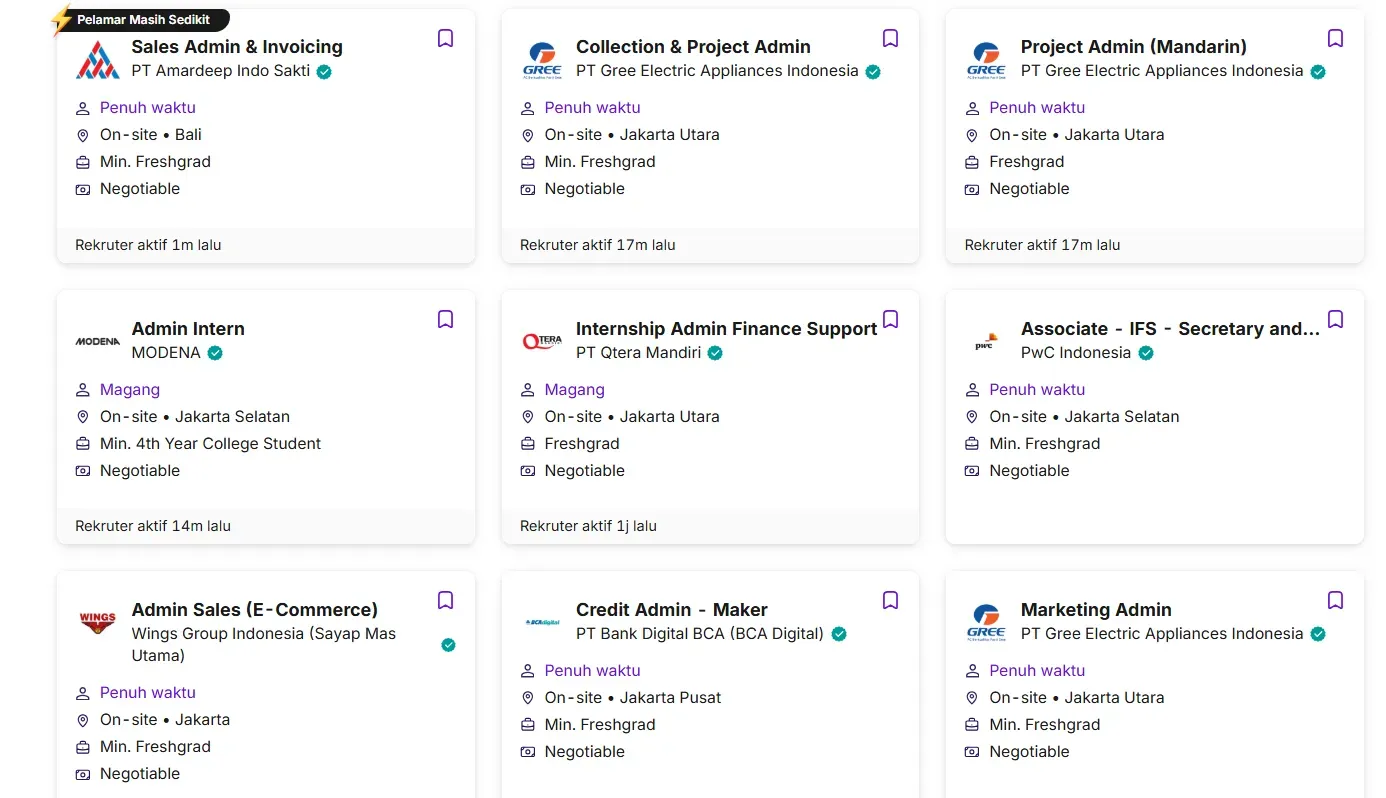
Agar lamaranmu lebih mudah tembus screening ATS, pastikan review CV kamu pakai AI CV Analyzer gratis dari Dealls agar tau mana bagian yang butuh perbaikan.
Kalau sudah siap, langsung sebar CV ke lamaran admin yang sedang buka. Siapa tau pekerjaanmu selanjutnya didapat lewat Dealls!

Referensi:
The Ultimate Guide to Google Drive Storage: Benefits and Limitations | Blog DriveUploader