
Apakah kamu diminta untuk menginstal Exambrowser TKA untuk keperluan ujian dalam waktu dekat?
Pastikan kamu memahami cara install Exambrowser TKA dengan benar agar proses Tes Kemampuan Akademik (TKA) kamu berjalan tanpa hambatan teknis.
Aplikasi ini dirancang khusus untuk menciptakan lingkungan ujian aman dan bebas dari potensi kecurangan digital bagi seluruh peserta.
Jika kamu masih bingung mengenai langkah-langkahnya, mari pahami dulu spesifikasi minimum perangkat, tahapan instalasi, hingga prosedur login agar tidak mengalami kendala sistem saat hari pelaksanaan tiba!
Apa Itu Exambrowser TKA?

Exambrowser TKA adalah aplikasi ujian berbasis komputer (CBT) yang dirancang khusus untuk pelaksanaan Tes Kemampuan Akademik (TKA).
Aplikasi ini berfungsi sebagai "browser aman" yang mengunci perangkat pengguna sehingga peserta tidak dapat membuka aplikasi lain, mengambil tangkapan layar, atau mengakses internet di luar laman ujian.
Tes Kemampuan Akademik sendiri merupakan asesmen yang diselenggarakan oleh Kementerian Pendidikan Dasar dan Menengah (Kemendikdasmen) untuk mengukur capaian akademik siswa di jenjang SD, SMP, hingga SMA.
Instansi pendidikan dan pemerintah biasanya menggunakan Exambrowser guna memastikan integritas hasil tes tetap terjaga.
Dengan menggunakan sistem ini, perangkat kamu akan secara otomatis menutup aplikasi seperti WhatsApp, Zoom (kecuali yang diizinkan), dan browser lain untuk mencegah gangguan eksternal selama ujian berlangsung.
Baca Juga: 100 Contoh Soal TKD, AKHLAK, dan Tes Wawasan Kebangsaan BUMN 2025 [+ Kunci Jawaban & Tips Lolos]
Spesifikasi Minimum Perangkat untuk Install Exambrowser TKA
Sebelum memutuskan untuk memasang Exambrowser TKA, ada baiknya kamu memahami dulu beberapa spesifikasi minimum perangkat supaya performanya lancar.
Berikut adalah syaratnya:
1. Sistem Operasi Windows atau macOS
Perangkat harus menggunakan minimal Windows 10 atau Windows 11. Jika kamu pengguna MacBook, pastikan versi macOS sudah yang paling terbaru agar kompatibel.
2. Kapasitas RAM Minimal 4GB
Aplikasi ini membutuhkan memori yang cukup untuk menjalankan data ujian. Disarankan menggunakan RAM 4GB atau lebih besar agar perpindahan antar soal tetap responsif tanpa kendala freezing.
3. Storage Kosong Minimal 2GB
Meskipun ukuran filenya tidak terlalu besar, kamu wajib menyediakan ruang kosong minimal 2GB hingga 4,5GB pada Local Disk C. Ruang ini diperlukan untuk penyimpanan file log aplikasi selama ujian berjalan.
4. Kelengkapan Kamera Web (Webcam)
Perangkat wajib memiliki kamera depan atau webcam yang berfungsi dengan baik untuk verifikasi wajah peserta secara berkala.
Jika webcam laptop rusak, kamu bisa menggunakan alternatif kamera HP melalui aplikasi bantuan seperti Iriun Webcam demi kelancaran pengawasan ujian.
5. Koneksi Internet Stabil
Pastikan kamu memiliki koneksi internet yang stabil dengan kecepatan unggah dan unduh yang memadai agar butir soal dan gambar muncul dengan sempurna tanpa terputus.
Cara Install Exambrowser TKA
Jika spesifikasi minimum perangkat kamu sudah terpenuhi, maka selanjutnya kamu bisa langsung melakukan proses instalasi.
Mari simak cara install exambrowser TKA dan download di berbagai perangkat:
Cara Install Exambrowser TKA di Laptop
Cara instal di laptop Windows sangat mudah dan hanya membutuhkan beberapa langkah sederhana. Ikuti urutan berikut untuk memastikan aplikasi terpasang dengan benar:
- Buka browser di laptop kamu (disarankan Google Chrome).
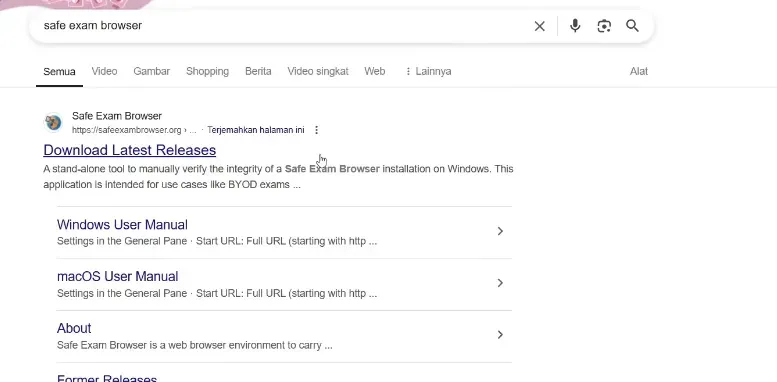
- Cari Safe Exam Browser pada kolom pencarian Google, lalu pilih menu Download Latest Release dari situs resminya.
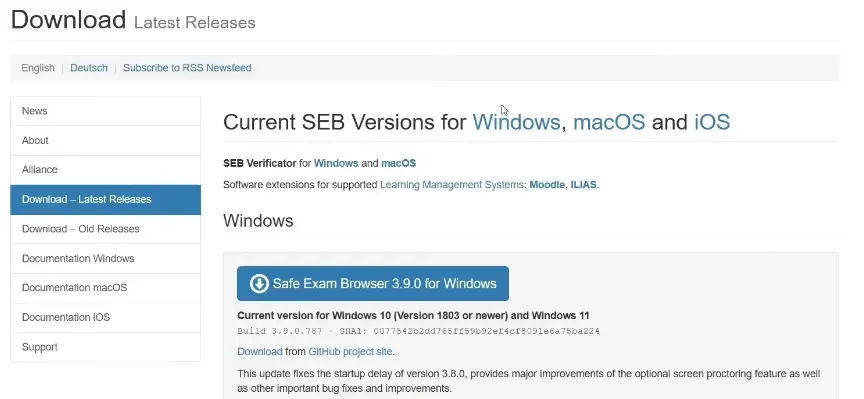
- Pilih opsi Safe Exam Browser for Windows (misalnya versi 3.9.0) dan tunggu hingga unduhan selesai.
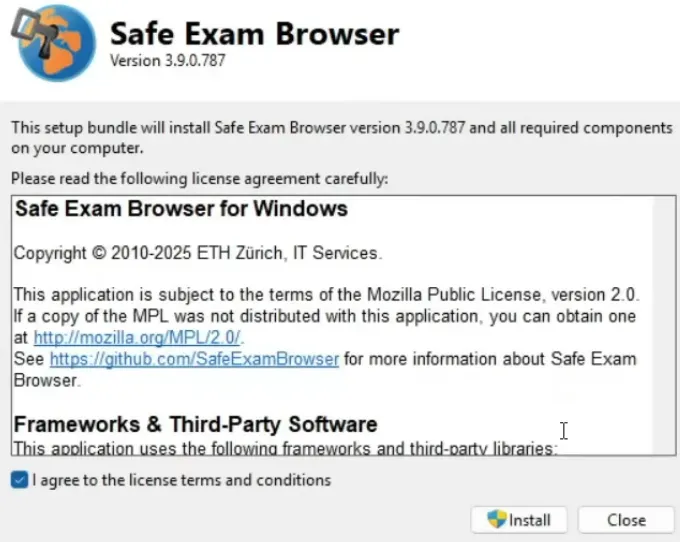
- Klik satu kali pada file yang sudah terunduh, centang kotak I agree to the license terms and conditions, lalu klik tombol Install.
- Setelah muncul pesan sukses, klik Close. Untuk mengonfigurasi, buka File Explorer, masuk ke Local Disk (C:) > Program Files > SafeExamBrowser > Configuration.
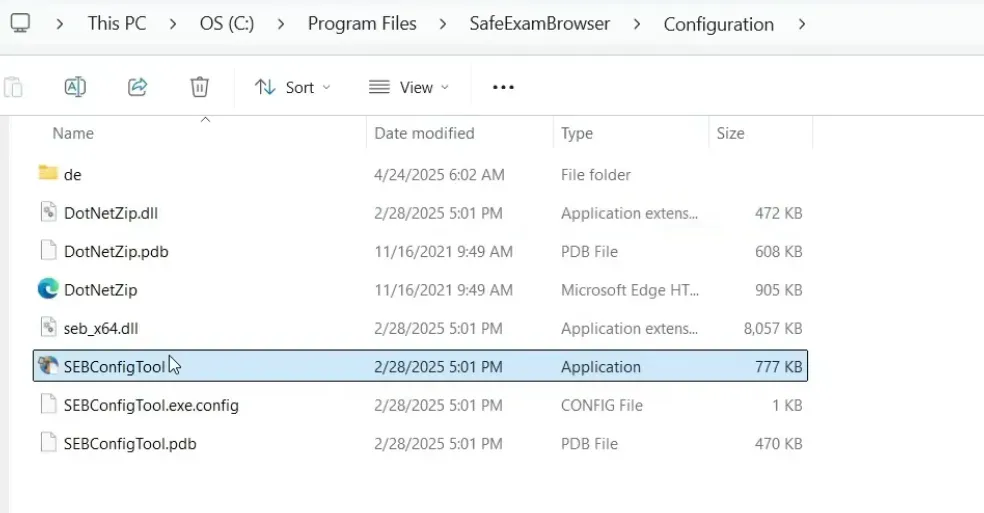
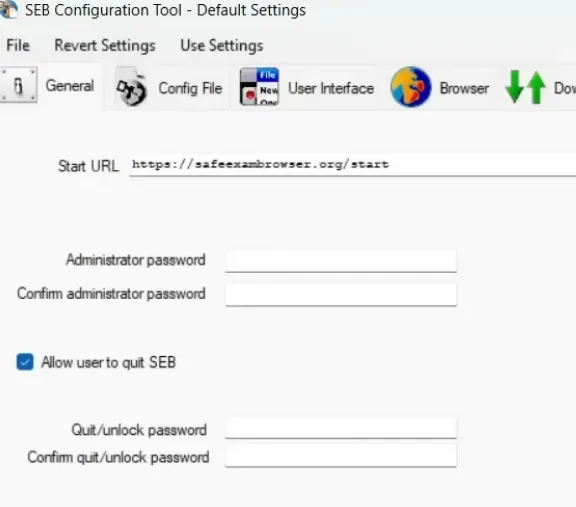
- Klik dua kali pada file SEBConfig, masukkan password admin yang diberikan oleh penguji jika diminta.
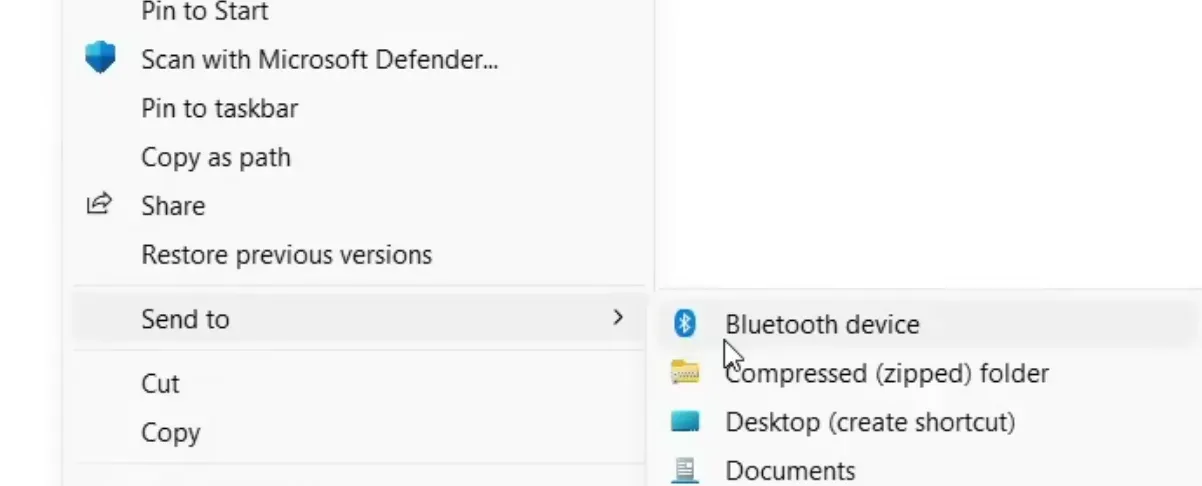
- Lalu, buat shortcut ke desktop dengan cara klik kanan file tersebut, pilih Send to > Desktop (create shortcut) untuk memudahkan akses saat ujian. Selesai.
Baca Juga: 100 Contoh Soal Tes Psikotes Kerja serta Jawaban & Pembahasannya
Cara Install Exambrowser TKA di Macbook
Bagi kamu pengguna Macbook, proses instalasinya memiliki sedikit perbedaan tetapi tetap praktis dilakukan. Ini adalah tahapan yang perlu kamu ikuti:
- Kunjungi situs resmi Safe Exam Browser melalui browser, lalu cari dan pilih versi MacOS pada menu download.
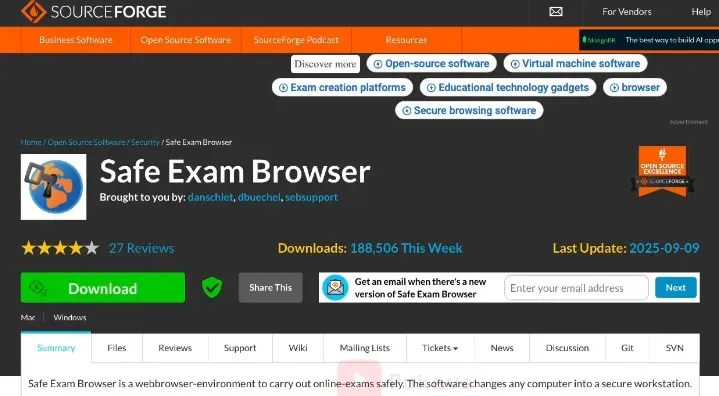
- Tunggu hingga proses unduhan selesai, kemudian buka folder Finder dan temukan file installer yang baru saja diunduh.
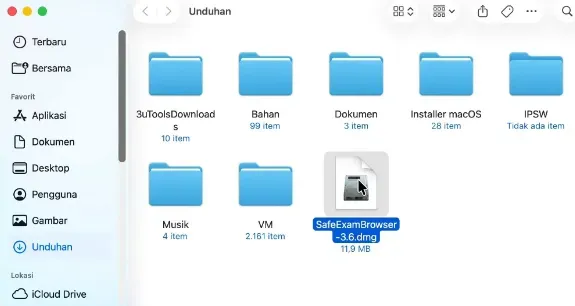
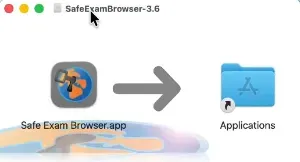
- Klik dua kali pada file installer tersebut hingga muncul jendela baru, lalu drag ikon Safe Exam Browser ke arah folder Applications dan lepaskan.
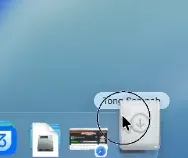
- Jika sudah, tutup jendela installer dan eject disk instalasi dari desktop dengan menariknya ke arah tempat sampah (Trash).
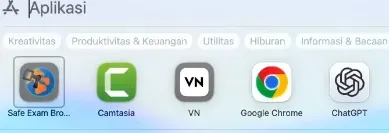
- Kamu sekarang bisa menemukan aplikasi tersebut di menu Applications. Untuk menggunakannya, buka file konfigurasi yang diberikan oleh panitia agar aplikasi berjalan secara otomatis.
Cara Install Exambrowser TKA di HP
Selain di laptop, Exambrowser TKA juga bisa diinstal di HP untuk memudahkan akses ujian melalui perangkat mobile.
Berikut adalah cara memasangnya di ponsel:
- Buka Play Store atau App Store, lalu pada kolom pencarian di bagian atas, ketikkan "Exam Browser". Pilih aplikasi yang muncul di hasil pencarian.
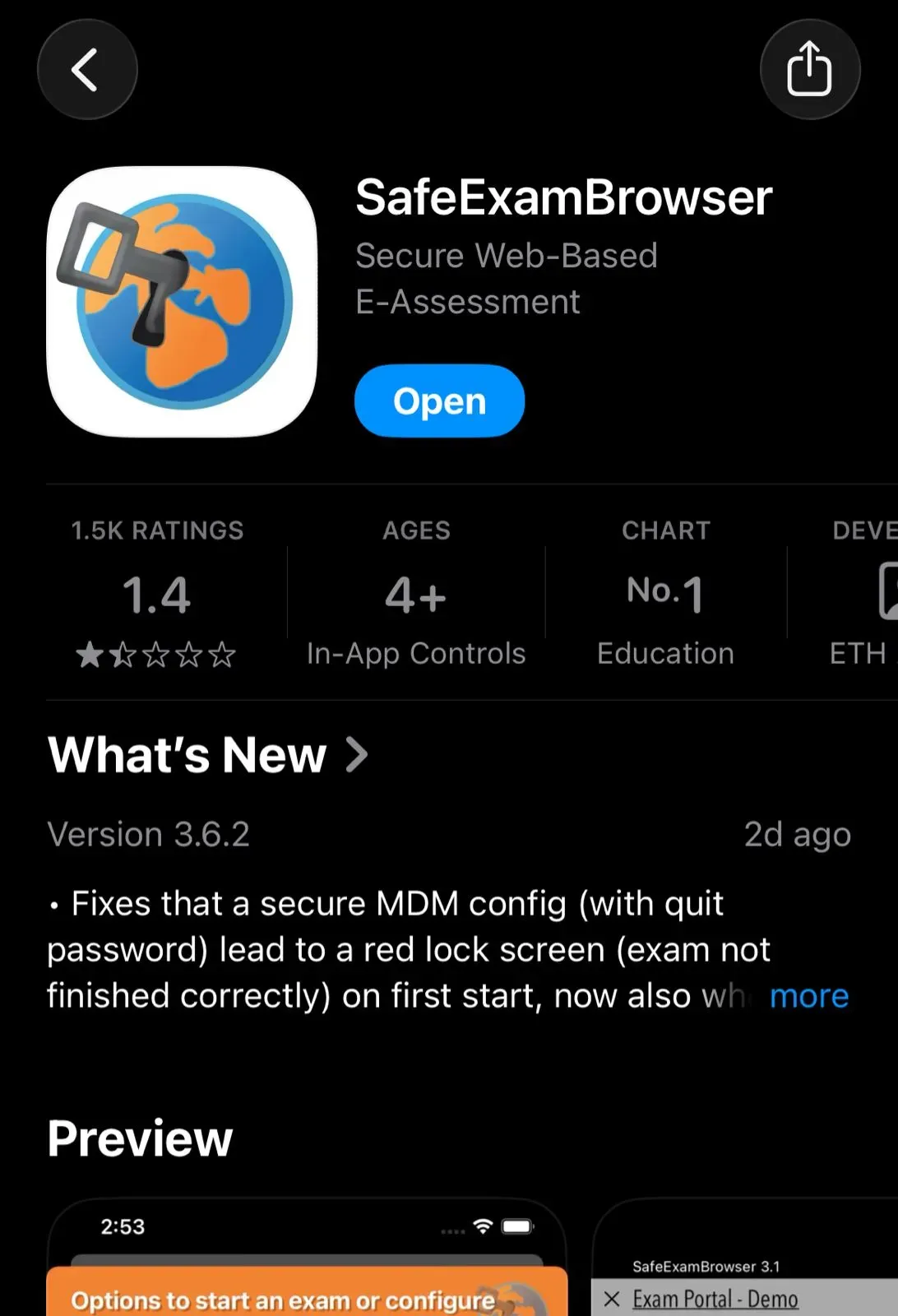
- Klik Get untuk mulai menginstal.
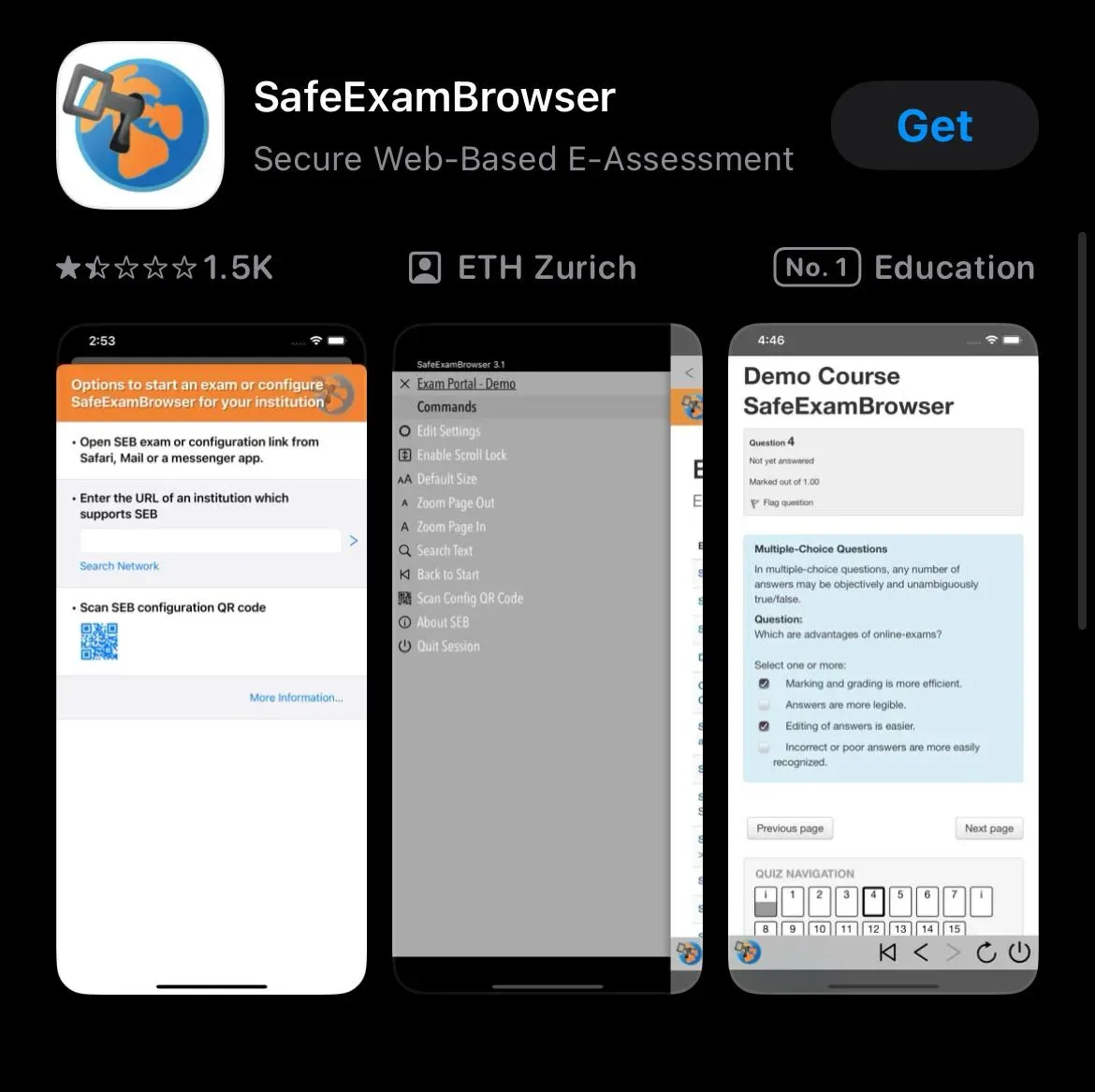
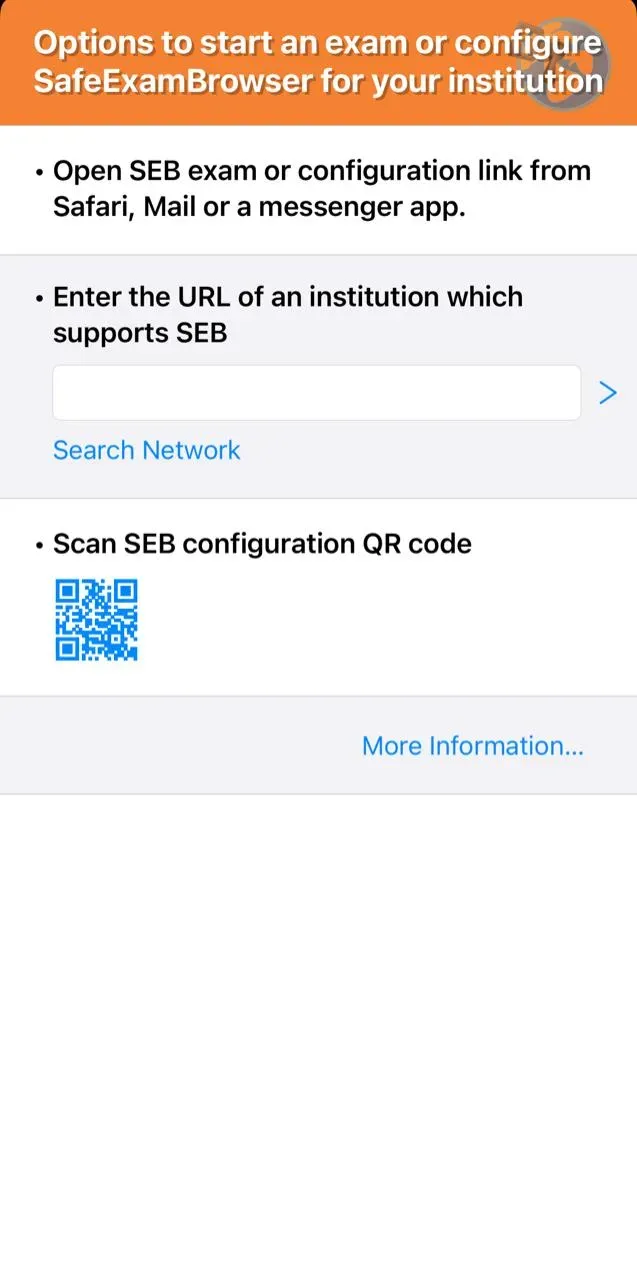
- Setelah selesai, tekan tombol Open untuk masuk ke halaman konfigurasi awal.
- Pada menu utama, kamu bisa memilih Enter URL untuk memasukkan alamat ujian secara manual atau menggunakan fitur QR Code.
Cara Login dan Menggunakan Exambrowser TKA
Setelah kamu menyelesaikan proses instalasi di perangkat masing-masing, pahami cara berikut untuk melakukan login dan mulai menggunakan aplikasinya.
Pastikan semua aplikasi lain sudah tertutup sebelum kamu memulai langkah-langkah di bawah ini:
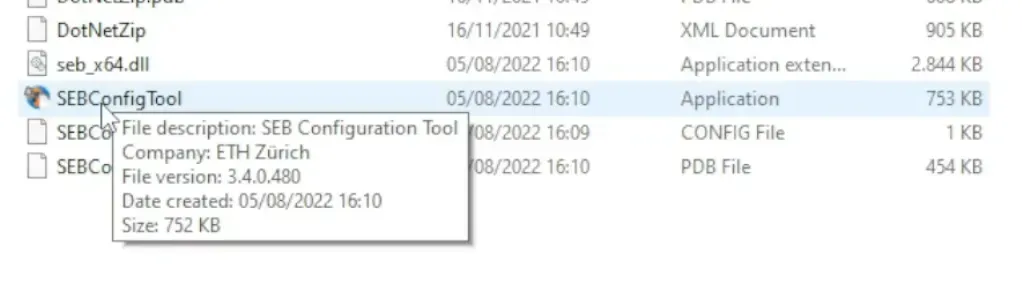
1. Buka Menu Configuration
Buka menu Configuration (SEB Config) yang sudah kamu buat shortcut-nya di desktop.
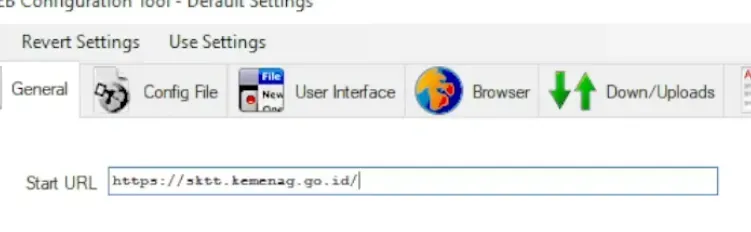
2. Masukkan Alamat URL Ujian
Pada bagian Start URL, masukkan atau tempel (paste) alamat URL ujian yang diberikan oleh penguji, lalu klik menu File dan pilih Save.
3. Klik Dua Kali untuk Menuju Halaman Login
Klik dua kali pada ikon aplikasi untuk masuk ke mode ujian. Layar perangkat kamu akan otomatis terkunci dan hanya menampilkan halaman login.
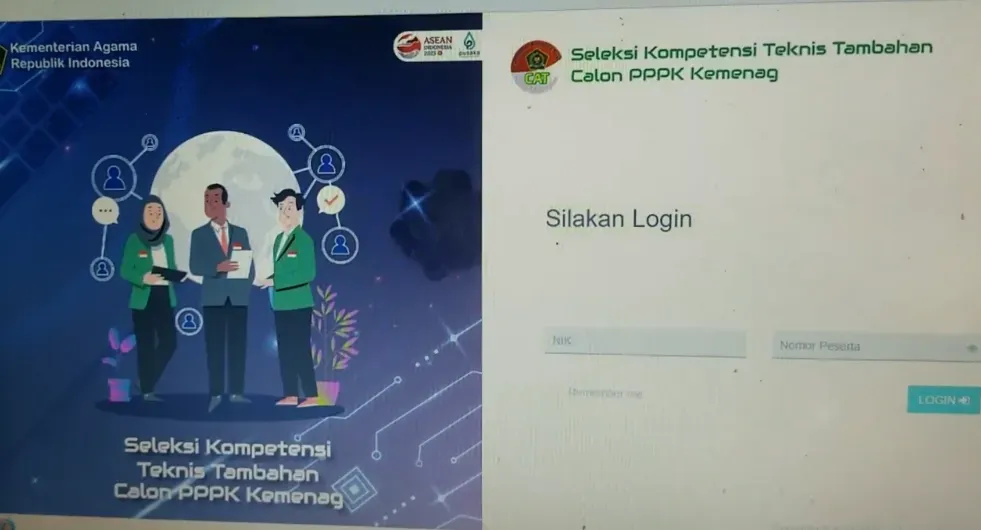
4. Masukkan NIK dan Nomor Peserta
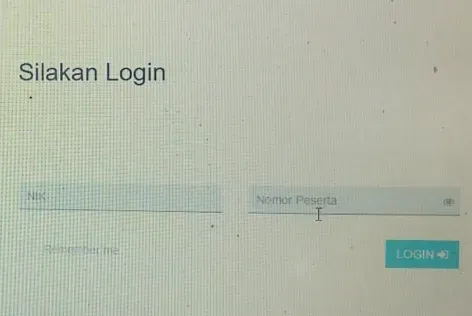
Masukkan Nomor Induk Kependudukan (NIK) dan Nomor Peserta kamu pada kolom yang tersedia, lalu klik Login untuk mulai mengerjakan butir soal ujian.
Kenapa Exambrowser TKA Tidak Bisa Diinstall?
Jika kamu melakukan instalasi dan mengalami beberapa masalah teknis, jangan langsung panik. Mari pahami cara mengatasinya melalui panduan praktis berikut ini:
1. File Tidak Bisa Dibuka
Kendala ini terjadi karena file unduhan korup atau diblokir oleh sistem keamanan bawaan Windows (SmartScreen).
Pastikan kamu mematikan antivirus atau Windows Defender untuk sementara waktu, lalu klik kanan pada file installer dan pilih opsi "Run as Administrator" untuk memberikan izin akses penuh pada sistem.
2. Aplikasi Tidak Bisa Dibuka
Jika setelah diinstal aplikasi tetap tidak bisa dibuka atau muncul pesan Session Start Error, langkah yang harus dilakukan adalah melakukan restart perangkat untuk membersihkan cache.
Jika masalah berlanjut, uninstall aplikasi tersebut melalui Control Panel, lalu lakukan instalasi ulang menggunakan versi SEB yang sesuai instruksi.
3. Muncul Error System Compatibility
Masalah ini biasanya muncul pada Windows 10 atau 11 karena setelan keamanan hanya mengizinkan instalasi aplikasi dari Microsoft Store resmi.
Kamu perlu mengubah konfigurasi di menu Settings > Apps > Advanced App Settings, lalu pada bagian "Choose where to get apps", ubah menjadi opsi "Anywhere".
4. Tidak Bisa Login
Kesalahan login sering disebabkan oleh konfigurasi aplikasi yang belum sesuai. Perlu dipahami bahwa Exambrowser sering tidak bisa dibuka manual secara langsung dari ikon desktop.
Kamu harus masuk melalui portal resmi ujian terlebih dahulu, lalu klik tombol "Mulai Ujian" agar aplikasi terbuka otomatis.
Temukan Lowongan Kerja Remote & Freelance Idamanmu Sekarang!
Sembari menunggu hasil ujian, kamu bisa coba melamar loker remote atau freelance melalui Dealls untuk memperluas peluang lolos seleksi pekerjaan impianmu.
Di Dealls tersedia 100.000+ lowongan kerja terbaru dari 7.000+ perusahaan terkemuka, termasuk perusahaan yang menawarkan sistem kerja remote seperti Reemotely, RedDoorz, Kobi Education, Hangry, dan banyak lainnya.
Agar profil kamu lebih memikat rekruter, jangan lupa untuk review CV dengan AI CV Analyzer secara gratis untuk memperkuat peluang lolos seleksi sistem ATS perusahaan.
Setelah CV optimal, segera kirimkan lamaran sebanyak-banyaknya ke berbagai job vacancy yang tersedia di Dealls untuk mengawali perjalanan karier impian kamu!

atau
