
Dengan email, kamu bisa mengakses hampir semua layanan digital, mulai dari mendaftar akun media sosial hingga menyimpan dokumen.
Masalahnya, begitu kamu lupa kata sandi email, semua akses itu bisa langsung terhambat, bahkan tidak bisa diakses lagi.
Situasi ini sering terjadi, apalagi kalau kamu jarang login atau punya banyak akun email berbeda.
Namun tenang, kamu tidak selalu harus langsung klik “Lupa Kata Sandi”, karena ada beberapa cara melihat kata sandi email yang lupa tanpa reset, selama akun tersebut pernah tersimpan di perangkatmu.
Yuk simak lebih lanjut penjelasannya di artikel ini!
Cara Melihat Kata Sandi Email di HP
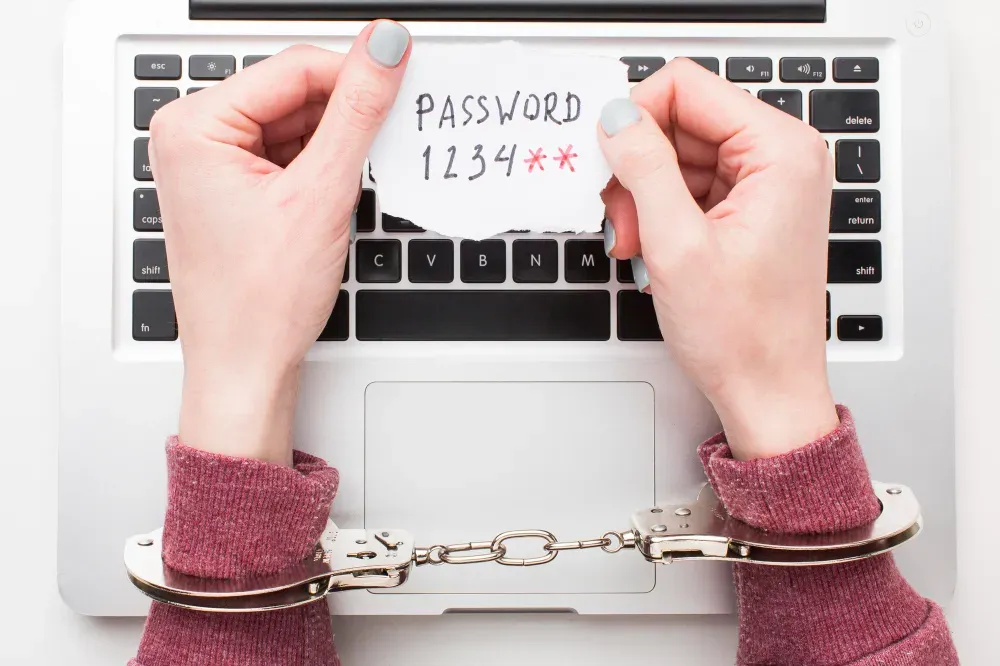
Melihat kata sandi email juga bisa dilakukan langsung lewat HP, baik itu Android maupun iPhone.
Namun letak menunya bisa berbeda di masing-masing perangkat, sehingga cara melihat kata sandi email HP Oppo bisa berbeda dengan HP Vivo.
Lebih baik ikuti langkah sesuai dengan jenis HP yang kamu pakai. Adapun caranya:
Di Android
Cara melihat kata sandi email di HP Vivo, Xiaomi, Oppo, dan HP Android lainnya, relatif mudah. Biasanya kata sandi email tersimpan di Google Password Manager.
Selama akun email tersebut pernah disimpan, kamu masih bisa melihat kembali kata sandinya tanpa perlu reset.
Berikut cara melihat kata sandi email yang lupa di HP:
- Buka Pengaturan (Settings) di HP Android kamu.
- Gulir ke bawah, lalu pilih menu Google.

- Ketuk Kelola Akun Google Anda atau Manage your Google Account.

Gulir ke samping, pilih tab Keamanan atau Security.
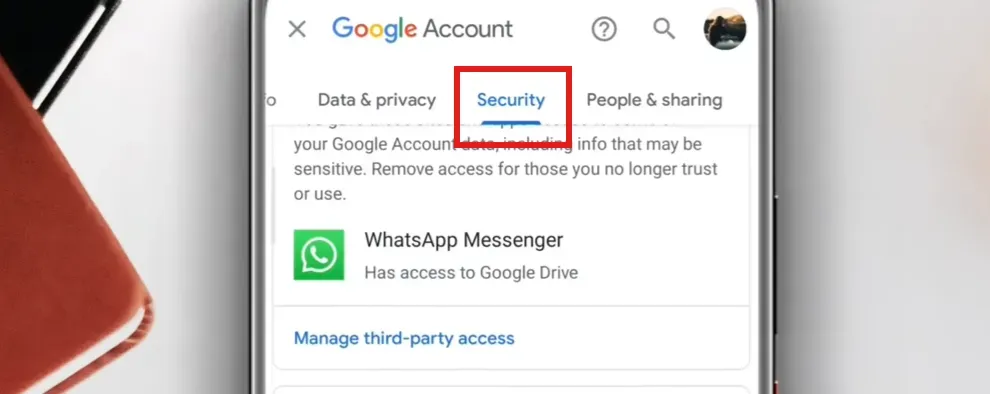
Cara Melihat Kata Sandi Email | Sumber: Tech Analytic 360 (YouTube) - Gulir ke bawah dan pilih Pengelola Kata Sandi (Password Manager).
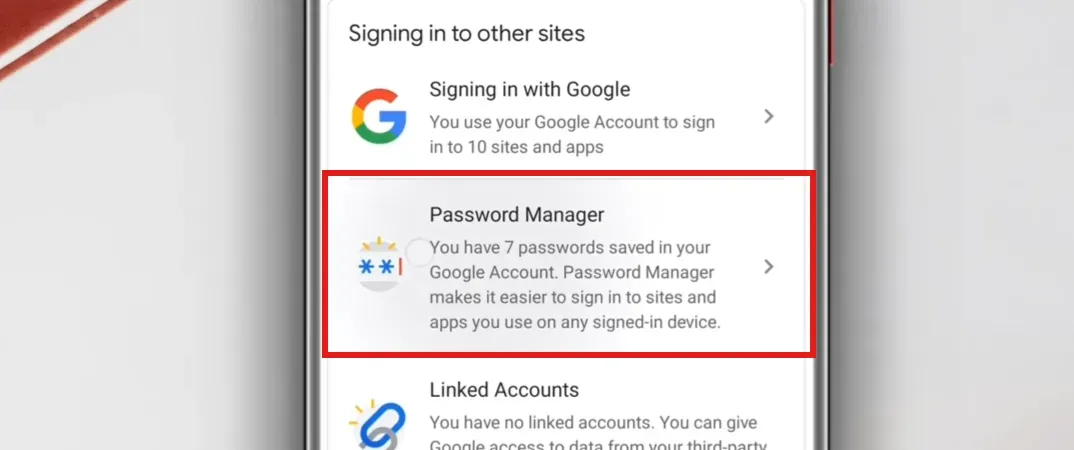
- Pilih akun email yang ingin kamu lihat, misalnya Gmail, Yahoo, atau Outlook. Lalu, lakukan verifikasi dengan PIN, pola, sidik jari, atau face unlock.
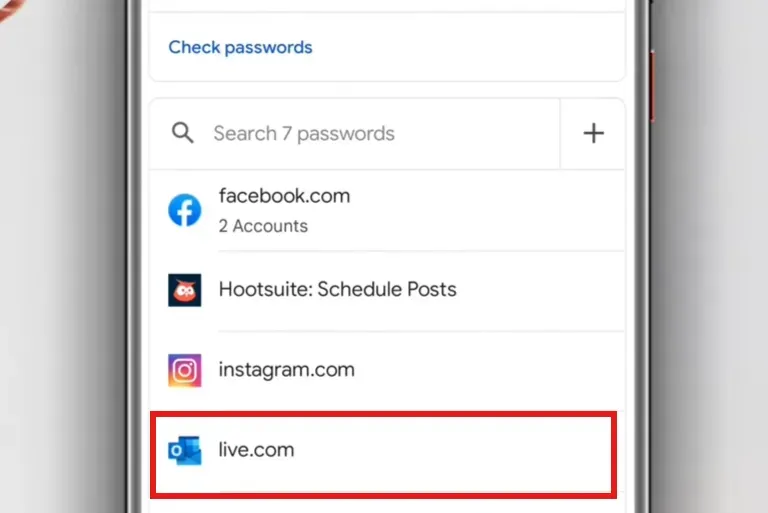
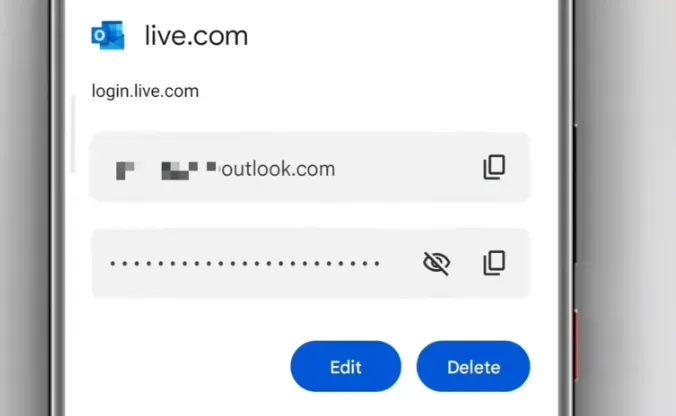
- Setelah itu, kata sandi email akan ditampilkan dan bisa kamu salin jika diperlukan.
Di iPhone
Bagi pengguna iPhone, kata sandi email biasanya tersimpan di sistem Passwords milik Apple. Namun, lokasi menu ini bergantung pada versi iOS yang kamu gunakan.
Mari simak cara melihat kata sandi email di HP iPhone sebagai berikut:
- Buka Pengaturan atau Settings di iPhone.
- Jika iOS 17 atau lebih lama: Langsung cari dan ketuk menu Kata Sandi atau Passwords di Pengaturan.
- Jika iOS 18 atau lebih baru: Buka aplikasi Passwords yang tersedia otomatis di iPhone.
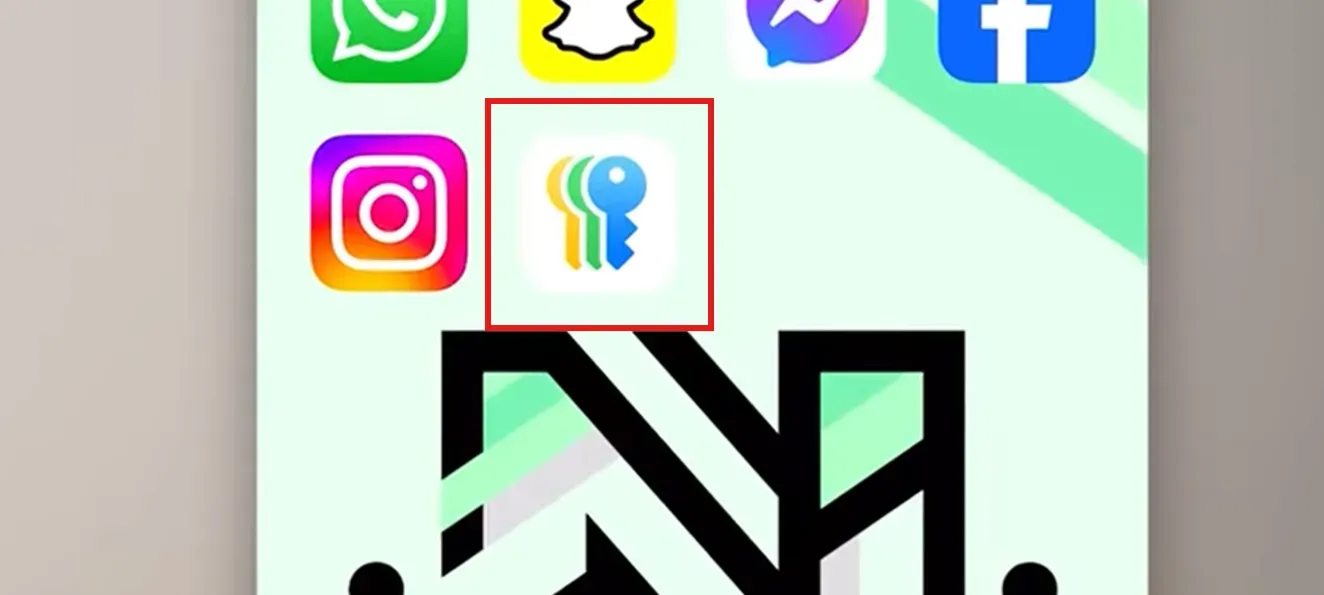
- Setelah masuk, lakukan verifikasi menggunakan Face ID, Touch ID, atau passcode.
- Pilih All atau gunakan kolom pencarian.
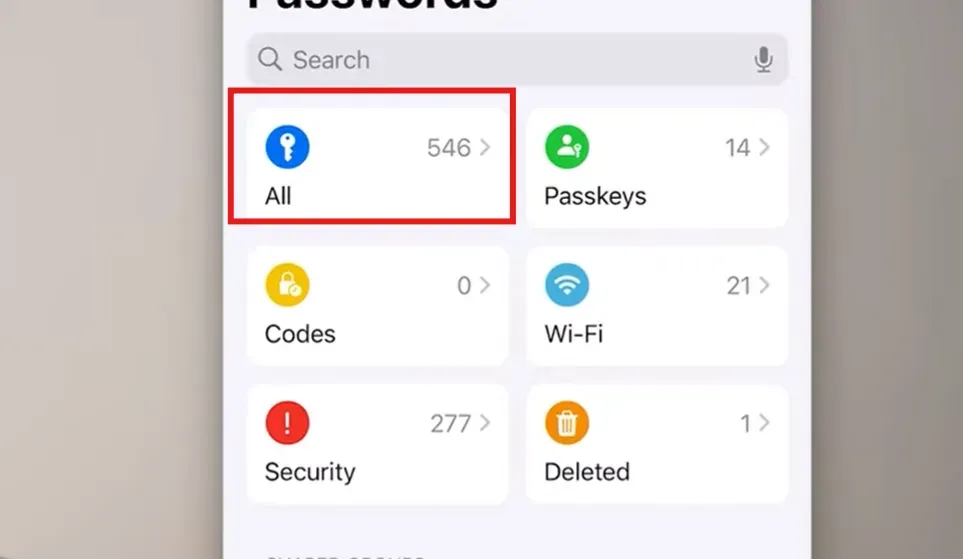
- Cari nama layanan atau alamat email, misalnya Gmail, Outlook, Yahoo, atau email kerja kamu.
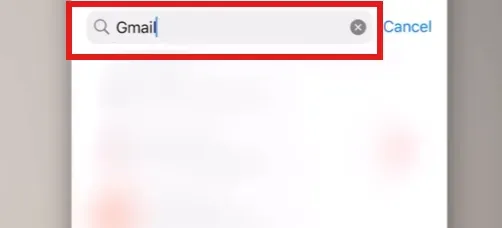
- Ketuk akun tersebut, lalu tekan bagian Kata Sandi atau Password untuk menampilkannya.
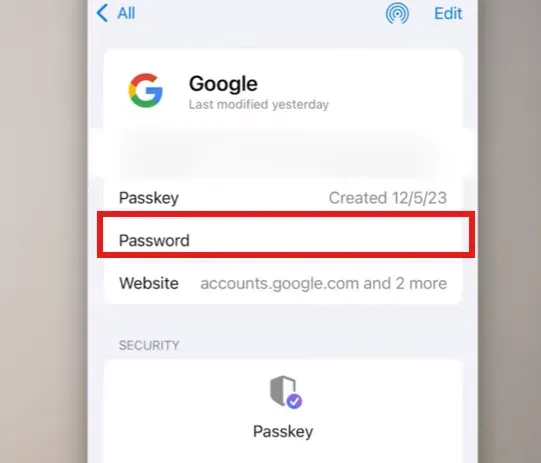
- Dari sini, kamu bisa menyalin kata sandi dan menggunakannya untuk login di perangkat lain.
Baca Juga: 3 Cara Membuat Email Baru di HP, Simpel dan Mudah!
Cara Melihat Kata Sandi Email di Gmail
Perlu kamu ketahui, kata sandi Gmail tidak ditampilkan langsung di dalam aplikasi Gmail. Pasalnya, Gmail menyimpan dan mengelola kata sandi melalui Google Account, tepatnya di Google Password Manager.
Itulah sebabnya saat kamu membuka pengaturan Gmail, kata sandi hanya muncul dalam bentuk titik-titik dan tidak bisa dilihat satu per satu.
Namun, selama kata sandi Gmail tersebut pernah disimpan di akun Google atau browser, kamu masih bisa melihatnya dengan cara berikut.
Simak cara melihat kata sandi email di gmail berikut:
- Buka browser di HP atau laptop, lalu kunjungi passwords.google.com.
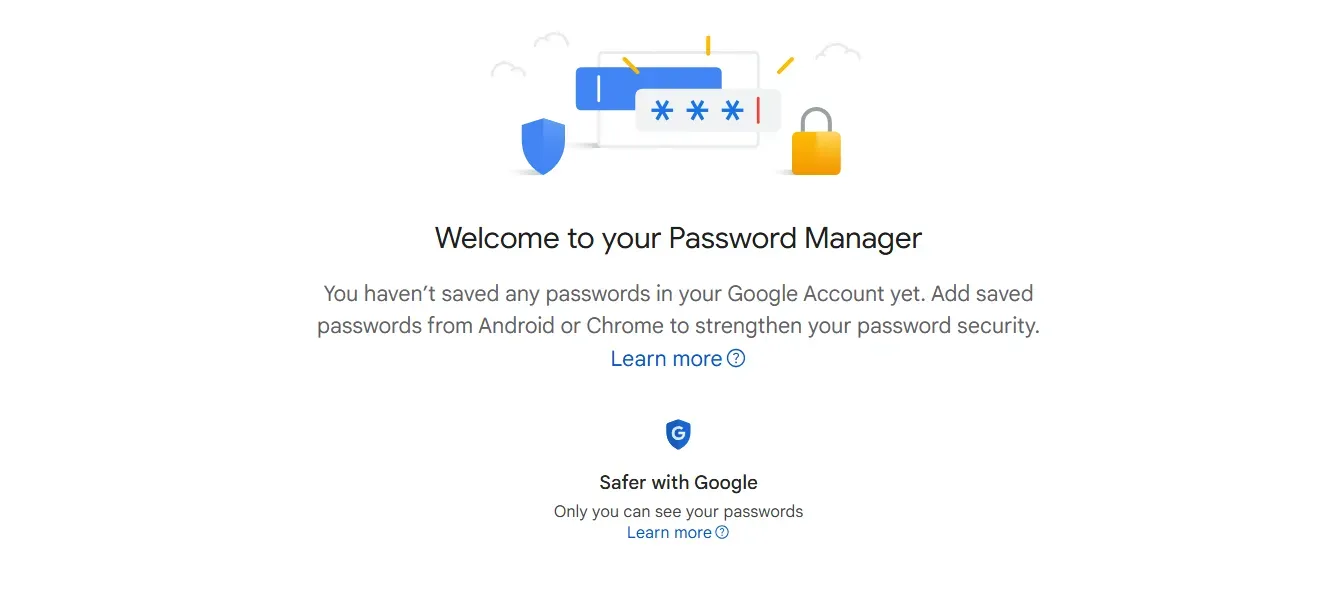
- Login menggunakan akun Google yang sama dengan akun Gmail yang ingin kamu lihat kata sandinya.
- Setelah masuk ke Google Password Manager, gunakan kolom pencarian dan ketik Gmail atau alamat email kamu.
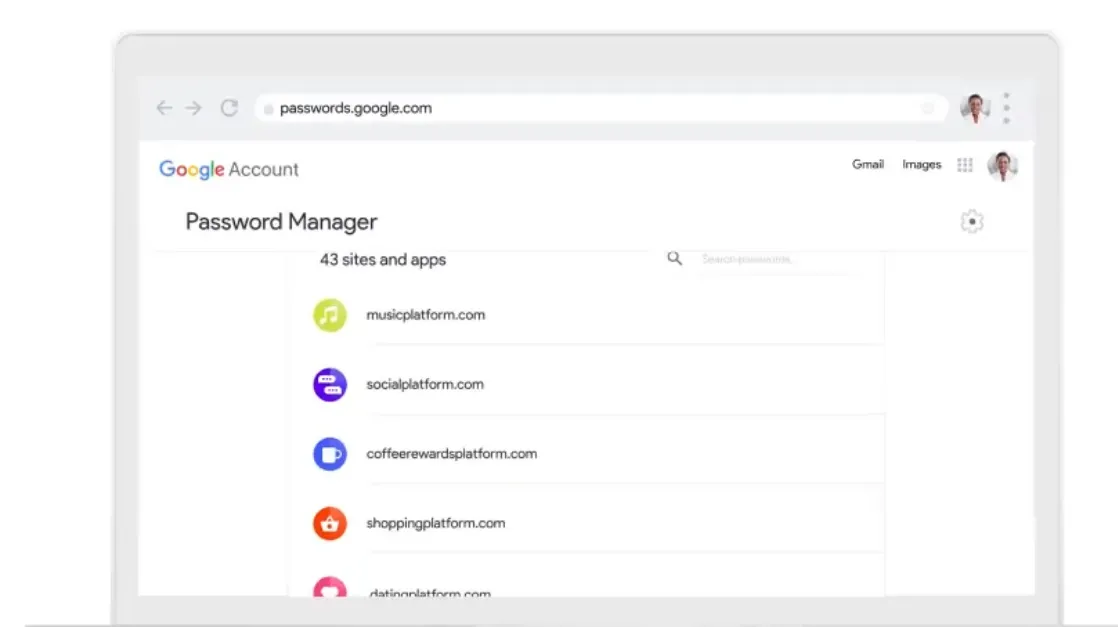
- Klik akun Gmail yang muncul di daftar. Lakukan verifikasi keamanan.
- Klik ikon mata untuk menampilkan kata sandi Gmail. Kata sandi Gmail akan langsung terlihat.
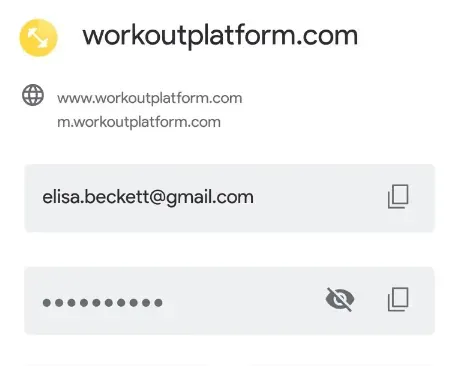
Perlu diperhatikan, jika di Google Password Manager tidak ada data yang tersimpan, artinya kata sandi Gmail tersebut memang tidak pernah disimpan sebelumnya.
Dalam kondisi ini, Gmail tidak menyediakan opsi untuk menampilkan kata sandi, dan satu-satunya jalan adalah melakukan reset kata sandi melalui fitur pemulihan akun Google.
Cara Melihat Kata Sandi Email di Browser
Ini adalah cara melihat kata sandi email Facebook, Instagram, YouTube, maupun laman lainnya jika kamu pernah login melalui browser, seperti Google Chrome, Mozilla Firefox, maupun Microsoft Edge. Langsung saja simak langkah-langkahnya sebagai berikut:
Melalui Google Chrome
Jika kamu sering login email menggunakan Chrome, besar kemungkinan kata sandinya tersimpan di Google Password Manager. Selama kamu login dengan akun Google yang sama, password bisa diakses kembali.
Langkah-langkahnya:
- Buka Google Chrome di laptop atau komputer.
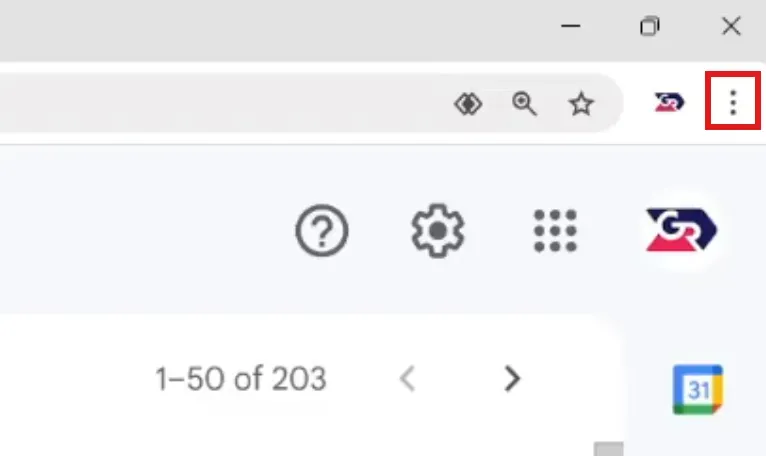
- Klik ikon tiga titik di pojok kanan atas.
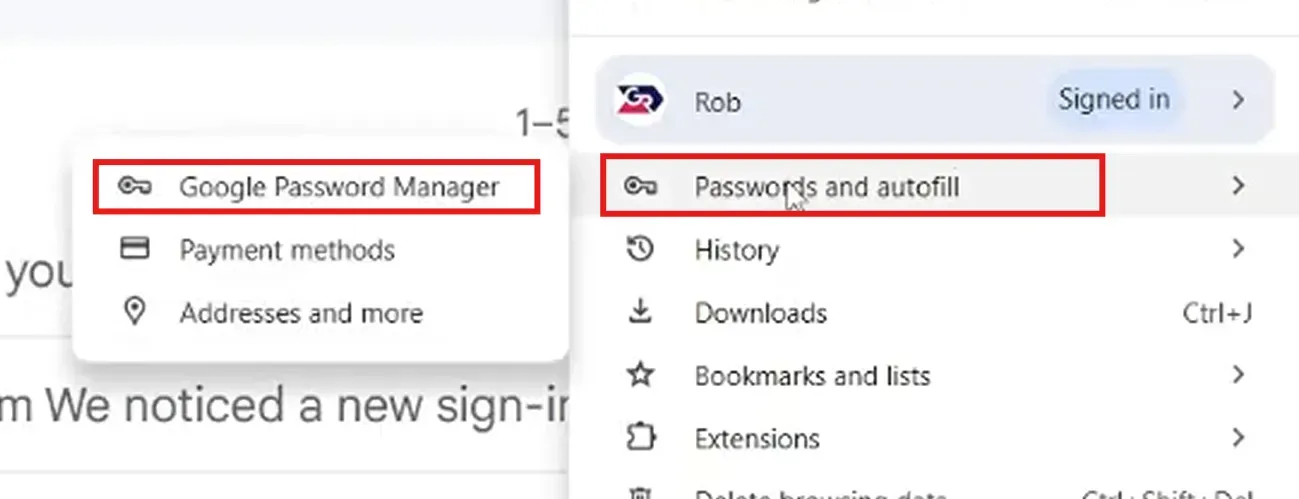
- Pilih Passwords & Autofill, lalu klik Google Password Manager.
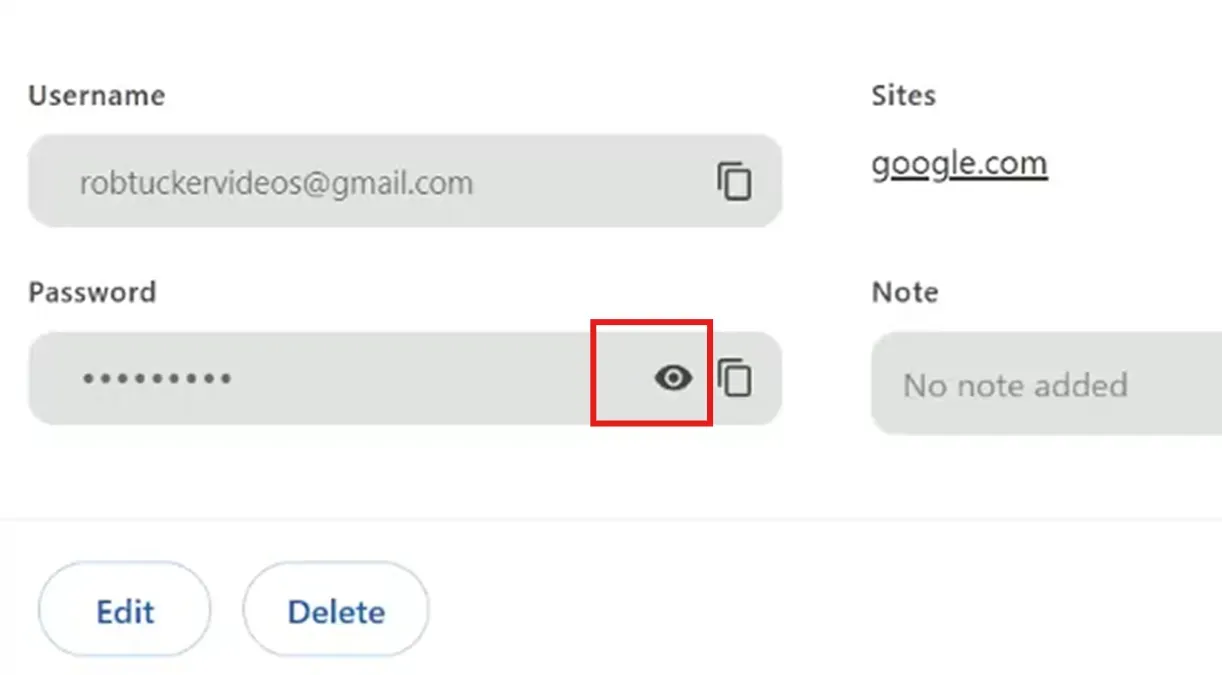
- Cari akun email yang kamu butuhkan. Klik ikon mata untuk melihat kata sandi. Masukkan PIN perangkat jika diminta. Selesai.
Melalui Mozilla Firefox
Mozilla Firefox juga memiliki pengelola kata sandi bawaan yang menyimpan semua login, termasuk email.
Adapun langkah-langkahnya:
- Buka Mozilla Firefox.
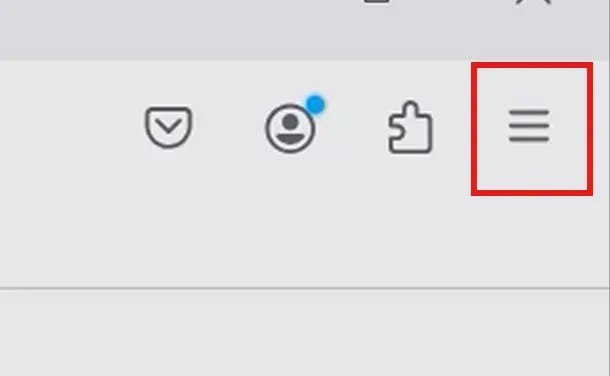
- Klik ikon menu (☰) di pojok kanan atas.
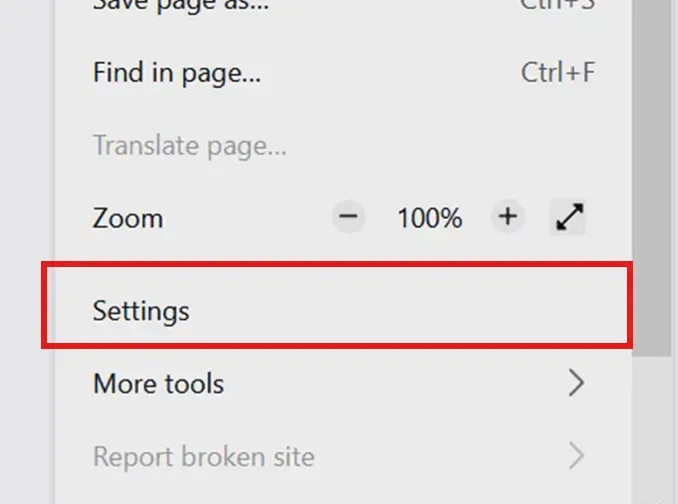
- Pilih Settings. Masuk ke menu Privacy & Security.
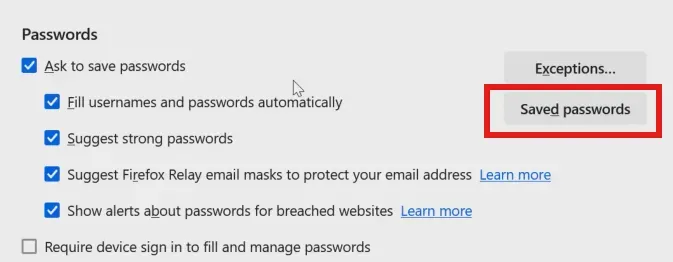
- Gulir ke bagian Passwords. Klik Saved Passwords.
- Cari akun email yang ingin dilihat. Klik ikon mata, lalu masukkan password komputer jika diminta.

Melalui Microsoft Edge
Untuk kamu yang menggunakan Edge, kata sandi email disimpan di Microsoft Password Manager. Adapun cara melihat kata sandi email di browser ini yaitu:
- Buka Microsoft Edge.
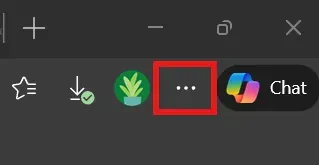
- Klik ikon tiga titik di pojok kanan atas. Gulir ke bawah dan pilih Settings.
- Masuk ke menu Passwords and autofill.
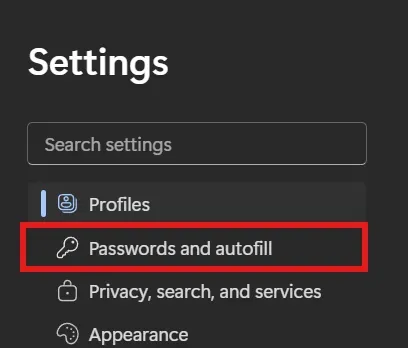
- Pilih Microsoft Password Manager. Lalu, cari akun email yang diinginkan dan verifikasi PIN perangkat kamu.

- Klik ikon mata untuk menampilkan kata sandi dan kata sandi pun akan muncul.

Baca Juga: Cara Membuat Email Baru di Gmail, Yahoo, dan Outlook di HP dan Komputer
Tips Mengamankan Kata Sandi Email
Setelah tahu cara melihat kata sandi email, langkah berikutnya adalah mengamankannya agar tidak lupa lagi di kemudian hari.
Berikut beberapa tips yang bisa kamu terapkan untuk menjaga keamanan kata sandi email kamu:
1. Buat Kata Sandi yang Kuat
Gunakan kombinasi huruf besar, huruf kecil, angka, dan simbol. Hindari kata sandi email yang mudah ditebak seperti tanggal lahir, nama sendiri, atau nama perusahaan tempat kamu bekerja. Semakin panjang dan unik kata sandinya, semakin kecil risiko akun emailmu diretas.
Contoh:
❌ namakamu1999
✔️ Email#Aman7Hari
2. Gunakan Google Password Manager
Jika kamu sering login email lewat browser seperti Chrome, manfaatkan Google Password Manager.
Fitur ini dapat menyimpan dan menampilkan kembali kata sandi email yang pernah kamu gunakan, selama kamu login dengan akun Google yang sama.
3. Hindari Menggunakan Password yang Sama untuk Semua Email
Memakai satu kata sandi untuk email pribadi dan email kerja adalah kebiasaan berisiko. Jika satu akun bocor, akun lainnya ikut terancam.
Idealnya, setiap email, terutama email kantor, memiliki kata sandi unik agar urusan pekerjaan tetap aman.
Baca Juga: 250 Contoh Email Perusahaan Resmi & Profesional agar Tidak Tertipu
4. Jangan Tulis Password di Google Sheet
Menyimpan password di Google Sheet memang terlihat rapi dan mudah diakses, tetapi ini termasuk cara paling berisiko.
Jika seseorang berhasil masuk ke emailmu, mereka bisa langsung membuka semua akun yang tercatat di sana karena data tersebut tidak terenkripsi.
5. Jangan Simpan Password di Email atau Chat
Mengirim kata sandi ke diri sendiri lewat email atau WhatsApp adalah kebiasaan yang sangat tidak disarankan.
Email justru sering menjadi pusat pemulihan akun, sehingga jika email diretas, semua akun lain ikut terancam.
6. Simpan Password secara Offline dengan Aman
Menulis password di kertas sebenarnya bukan ide terburuk, selama disimpan di tempat aman seperti brankas. Hindari menempelkan sticky note berisi password di meja kerja.
7. Rutin Perbarui Kata Sandi Email
Ganti kata sandi email secara berkala, terutama jika kamu sering login di perangkat umum. Dengan memperbarui password secara berkala, risiko penyalahgunaan akun bisa diminimalkan, khususnya untuk email yang berkaitan dengan pekerjaan.
Akses Email Sudah Pulih? Yuk, Lanjut Lamar Kerja di Dealls
Kalau sekarang emailmu sudah bisa diakses kembali, saatnya manfaatkan sebaik mungkin untuk kebutuhan produktif, seperti melamar kerja secara online.
Dengan email aktif, kamu bisa langsung membuat akun dan melamar kerja di Dealls, lho. Cukup login menggunakan email, kamu bisa langsung mengirim CV.
Dealls akan mengekstrak otomatis data dari CV-mu menjadi CV online, yang bisa kamu pakai untuk melamar ke loker incaran hanya dengan 1-click tanpa repot kirim email lamaran satu per satu.
Dealls menyediakan 100.000+ lowongan kerja terbaru dari 7.000+ perusahaan ternama seperti BCA Digital, MAP, PwC, Ciputra Group, dan masih banyak lagi.
Selain itu, tersedia layanan review CV gratis menggunakan AI CV Analyzer untuk mengoptimalkan CV-mu agar lebih ATS-friendly.
Kalau CV dan email sudah siap, yuk langsung buat akun, lengkapi profil, dan biarkan Dealls menghubungkanmu dengan loker terbaik sekarang!

Referensi:
How to Actually Remember All Your Passwords (Without Getting Hacked) | Medium