

Ada banyak cara dan sistem untuk mencatat kehadiran karyawan. Salah satu metode yang populer adalah absensi pakai Excel, terutama karena sederhana dan mudah disesuaikan.
Meskipun bersifat manual, cara ini masih menjadi pilihan bagi banyak usaha kecil yang ingin meringankan tugas pencatatan absensi tanpa biaya tambahan.
Bagi kamu yang ingin mencoba membuat sistem absensi berbasis Excel untuk karyawan, pastikan pahami dulu cara membuat absen di Excel dari awal sampai akhir.
Plus, artikel ini juga punya template gratis kosong yang bisa langsung kamu gunakan untuk kebutuhan!
Apakah Bisa Membuat Daftar Hadir di Excel?
Ya, kamu bisa membuat daftar hadir di Excel. Seringkali ini menjadi alternatif gratis bagi usaha kecil yang ingin mencatat absensi tanpa perlu membeli aplikasi tambahan.
Excel umumnya tersedia sebagai software bawaan di perangkat desktop, sehingga gratis. Selain itu, software ini juga mudah digunakan, cukup dengan memasukkan data ke kolom yang disediakan.
Terdapat beberapa fitur dan formula untuk membuat absen di excel, antara lain:
- Menghitung total kehadiran dengan =COUNT IF
- Menghitung keterlambatan dengan =IF
- Menghitung jam kerja dengan =TEXT
- Validasi data agar tidak salah input
- Rekap otomatis pakai pivot table
- Conditional formatting untuk menandai keterlambatan secara otomatis (misalnya warna merah).
Dengan adanya fitur-fitur tersebut, kamu tidak perlu pusing mencari cara menghitung absen di Excel, selagi tahu rumusnya.
Namun, Excel juga memiliki keterbatasan karena tidak menyediakan fitur lanjutan seperti perhitungan payroll otomatis, penjadwalan shift, atau integrasi GPS.
Jadi, jika kamu bertanya “bagaimana cara membuat absen tanda tangan di Excel?”, jawabannya tidak bisa karena Excel tidak mendukung tanda tangan langsung di software-nya.
Baca Juga: 4 Contoh Template Absensi Karyawan Bulanan Excel Gratis!
Cara Membuat Absen di Excel
Cara membuat daftar hadir di Excel sebetulnya mudah. Namun jika satu langkah terlewat saja, hasilnya akhirnya bisa kurang maksimal.
Untuk itu, mari pahami dulu langkah-langkahnya sebagai berikut
1. Buat Sheet untuk 12 Bulan
Pertama, buka Microsoft Excel terlebih dulu. Layar seharusnya menampilkan blank workspace baru. Lihat bagian bawah, maka terdapat Sheet 1.
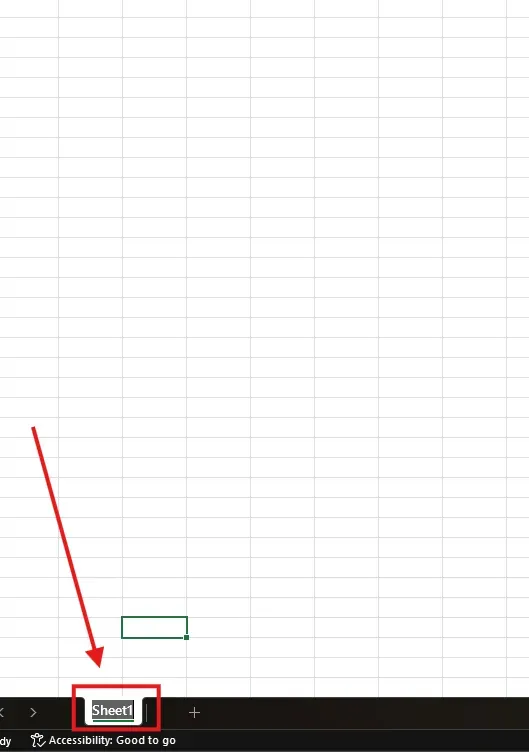
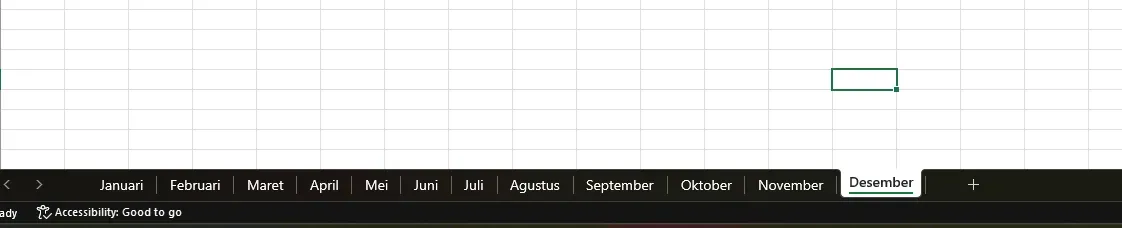
Klik teks tersebut dan ubah menjadi “Januari” untuk menandakan bulan. Lalu, klik tanda + di samping sheet tersebut sampai muncul 12 Sheet.
Ubah nama masing-masing sheet menjadi nama bulan dari Januari hingga Desember.
2. Isi Sheet dengan Tabel Absensi
Cara membuat absensi karyawan di Excel selanjutnya yaitu mengisi setiap sheet dengan tabel absensi.
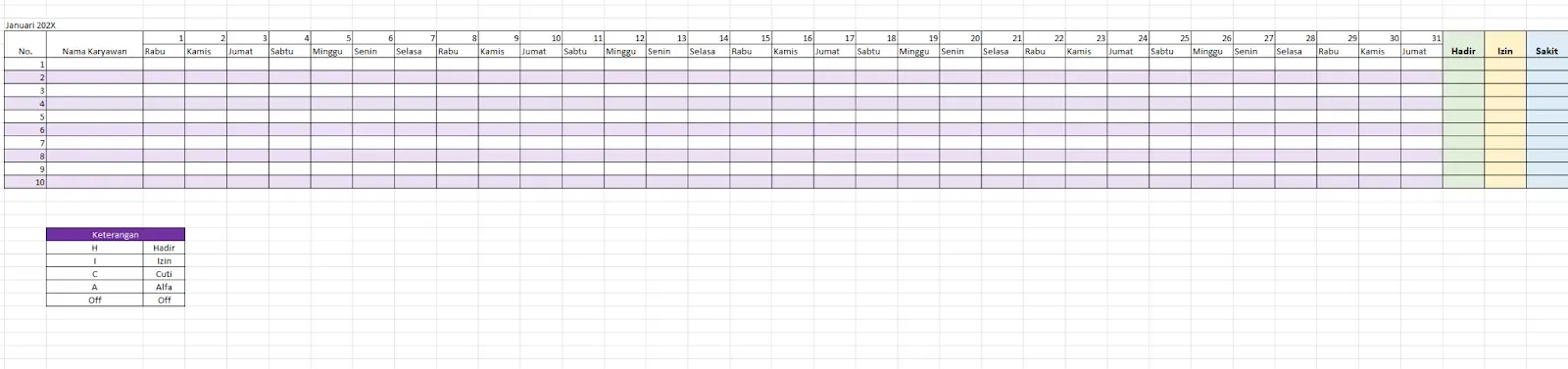
Satu tabel absensi berisi Nama Karyawan, Tanggal, dan Kehadiran (Hadir, Izin, Sakit, Alfa). Jumlah kolom tabel mengikuti jumlah hari pada bulan tersebut.
Lihat contoh berikut untuk lebih jelasnya.

Buat tabel serupa untuk masing-masing bulan.
3. Jalankan Data Validation
Apabila semua tabel absensi selesai dibuat, selanjutnya gunakan fitur Data Validation. Fitur ini diadakan untuk menampilkan dropdown berisi pilihan kehadiran di setiap sel.
Jadi karyawan tinggal mengeklik pilihan yang tertera untuk absen. Tujuannya guna memastikan data tetap seragam.
Caranya, blok seluruh kolom kehadiran.
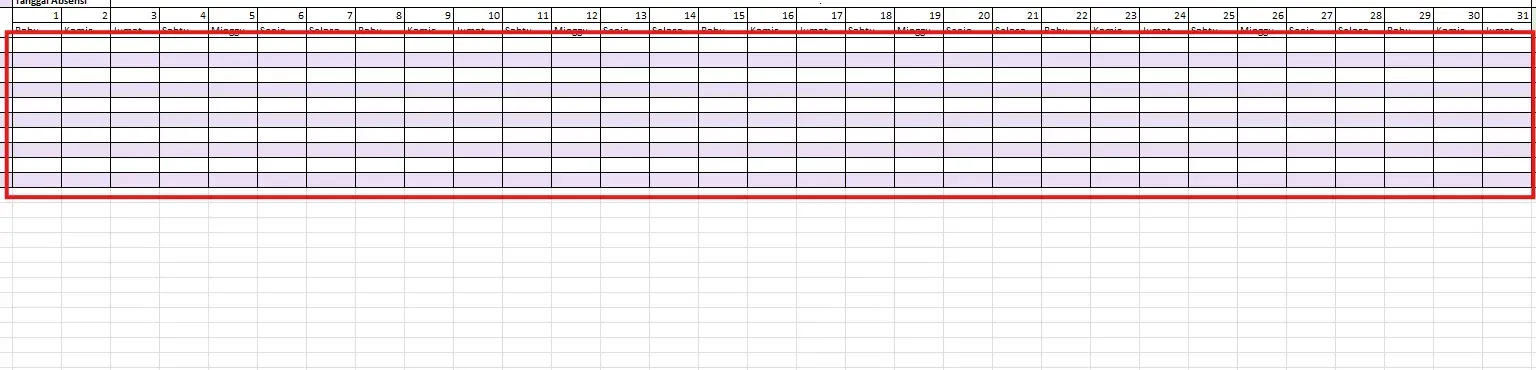
Lalu, buka menu Data → Data Validation → Allow: List.
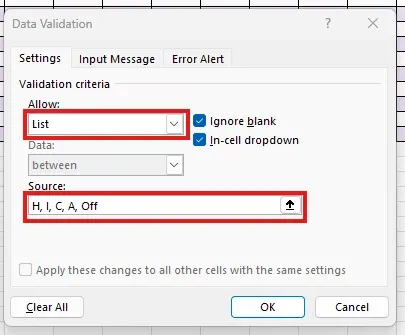
Isi Source dengan H, I, C, A, Off. Adapun keterangannya yaitu:
- H = Hadir
- I = Izin
- C = Cuti
- Off = Libur
Berikut hasilnya.
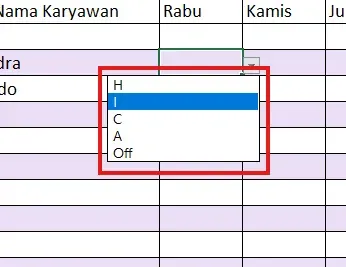
Namun, jika kamu mencari cara membuat ceklis absen di Excel, sebetulnya kamu tidak perlu mengikuti langkah ini, karena karyawan bisa langsung mengisinya dalam bentuk ceklis.
4. Atur Validasi Warna Otomatis
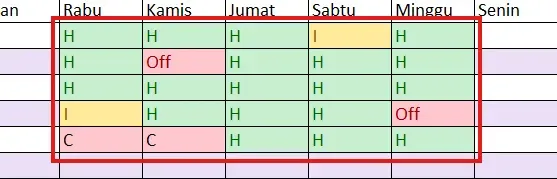
Untuk memudahkan pengecekan, gunakan Conditional Formatting. Fitur ini memungkinkan setiap sel otomatis berwarna sesuai jenis kehadiran.
Misalnya, off menjadi merah, hijau berarti hadir, dan seterusnya.
Caranya, blok kolom kehadiran, lalu pilih Home → Conditional Formatting → Highlight Cell Rules → Equal To.
Masukkan satu per satu (H, I, C, A, Off) dan pilih warna berbeda sesuai keinginanmu.
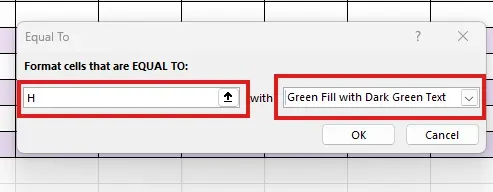
Jika berhasil, nantinya akan muncul seperti berikut setiap kali karyawan melakukan absensi.
5. Simpan dan Gunakan
Selesai sudah cara membuat daftar hadir di Excel otomatis.
Tabel absensi yang sudah kamu buat bisa di-copy dan paste ke masing-masing bulan di periode tersebut.
File ini dalam format .xlsx, tandanya harus diakses melalui Microsoft Excel dan tidak bisa diisi secara online karena bisa menghilangkan data validation yang terpasang.
Daripada ribet mengurus absensi secara manual, kamu bisa pakai aplikasi absensi karyawan seperti KantorKu HRIS, di mana karyawan bisa absen mandiri dari HP tanpa harus membuat tabel atau rekap bulanan lagi.
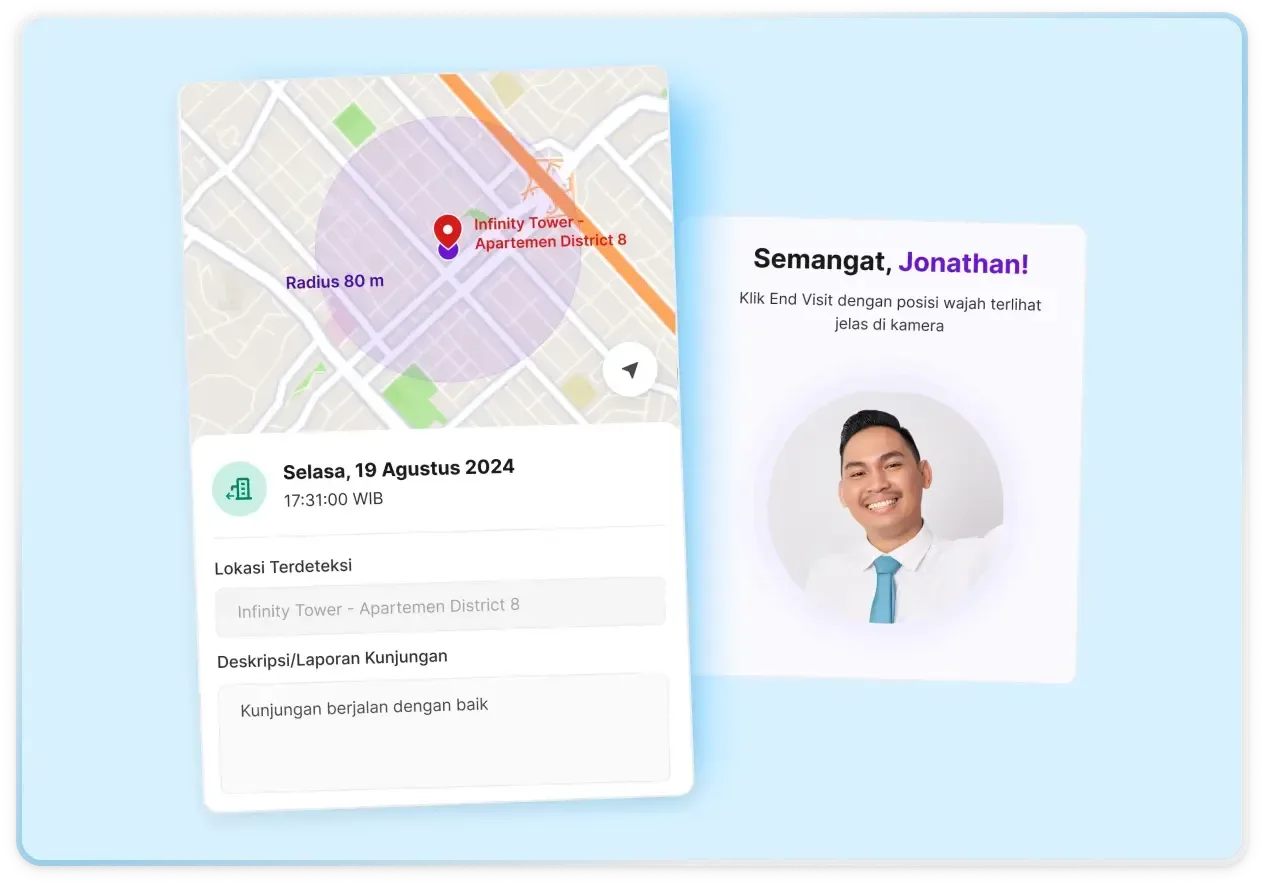
- Semua data kehadiran otomatis tersimpan
- Data bisa diekspor ke Excel kapan pun
- Sudah divalidasi dengan GPS + selfie
- Langsung terintegrasi dengan payroll sehingga perhitungan gaji tidak lagi dikerjakan manual.
Saat ini, KantorKu HRIS sedang membuka demo gratis untuk kamu yang ingin mencoba langsung dan melihat bagaimana absensi bisa jauh lebih efisien tanpa Excel.
Baca Juga: 8 Cara Membuat Absensi Online yang Gratis & Mudah!
Contoh Format Absen di Excel Siap Pakai
Cara membuat absen kehadiran memang mudah, tetapi butuh waktu dan ketelitian agar semuanya berfungsi dengan baik.
Untuk menyingkat waktumu, langsung saja gunakan template absen Excel siap pakai sebagai berikut, tinggal kamu duplikat sheet untuk penggunaan bulan-bulan berikutnya.
Urusan Absen Beres? Saatnya Kelola Urusan Rekrutmen dengan Pasang Loker Gratis di Dealls!
Cara membuat absen bulanan di Excel mudah bukan? Namun ingat, pekerjaan HR bukan hanya itu. Setelah absen, masih ada tugas lain seperti rekrutmen yang sangat memakan waktu jika masih manual.
Karena itu, kamu butuh tools rekrutmen yang bisa pasang loker otomatis dan menyaring CV otomatis seperti yang ditawarkan Dealls.
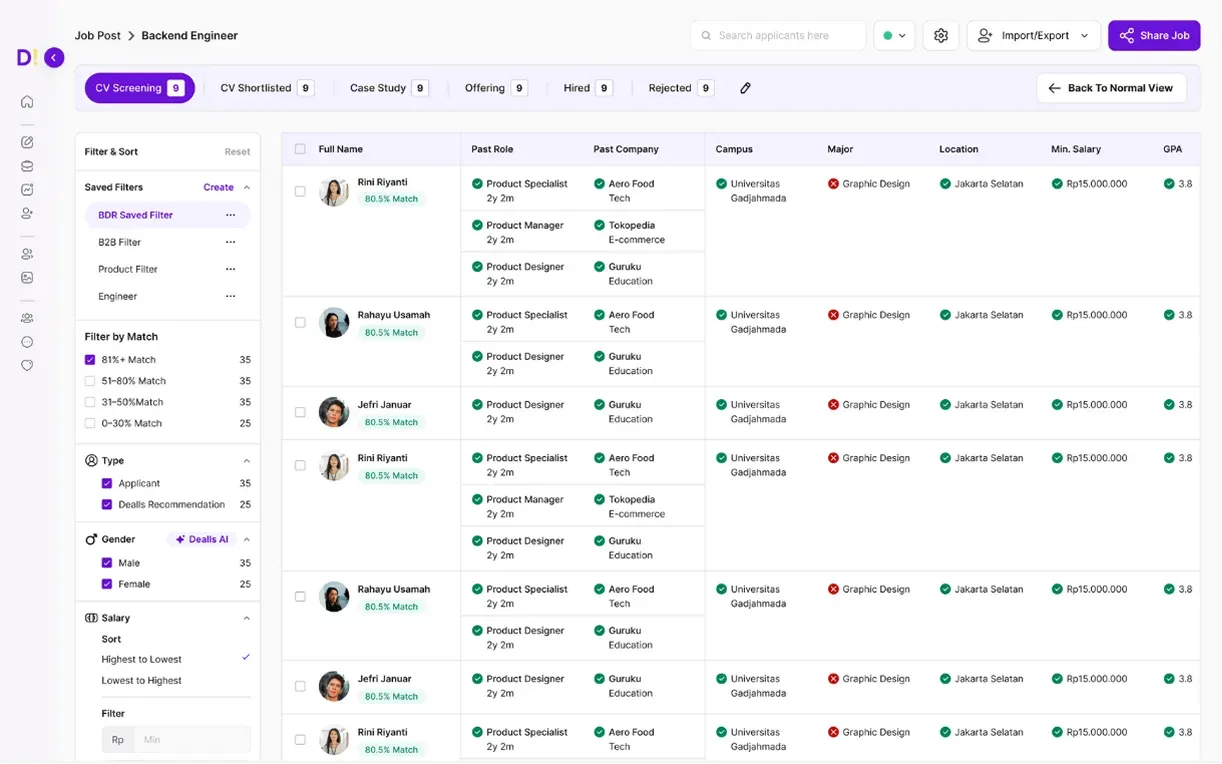
Kenapa pilih Dealls? Karena sudah terintegrasi dengan ATS dan AI, sehingga kamu bisa screening CV tanpa membuka satu per satu, tetapi datanya lalu ditampilkan dalam dashboard tabel seperti berikut.
Selain itu, Dealls juga bisa repost lowongan kerja otomatis ke LinkedIn dan Google Job Posting.
Jika menemukan kandidat yang cocok, tinggal klik sekali untuk mengundang ke interview (bisa lewat email atau WhatsApp), shortlist kandidat, hingga membuat talent pool.
Ingin coba langsung fiturnya? Coba pasang loker gratis dengan isi form berikut!